


Ámbito de aplicación
Esta guía se aplica a Gate Web
Antes de empezar: Necesitarás un documento de identidad válido a tu nombre, como un pasaporte, DNI o carné de conducir. Si eliges subir documentos, prepara previamente fotos claras y completas de tu documento de identidad.
Tiempo estimado: 5–10 minutos
Objetivo
Esta guía te mostrará cómo completar la verificación de identidad KYC (Know Your Customer) en Gate Web.
Pasos
Paso 1: Accede a la página de verificación de identidad
- Inicia sesión en tu cuenta de Gate.
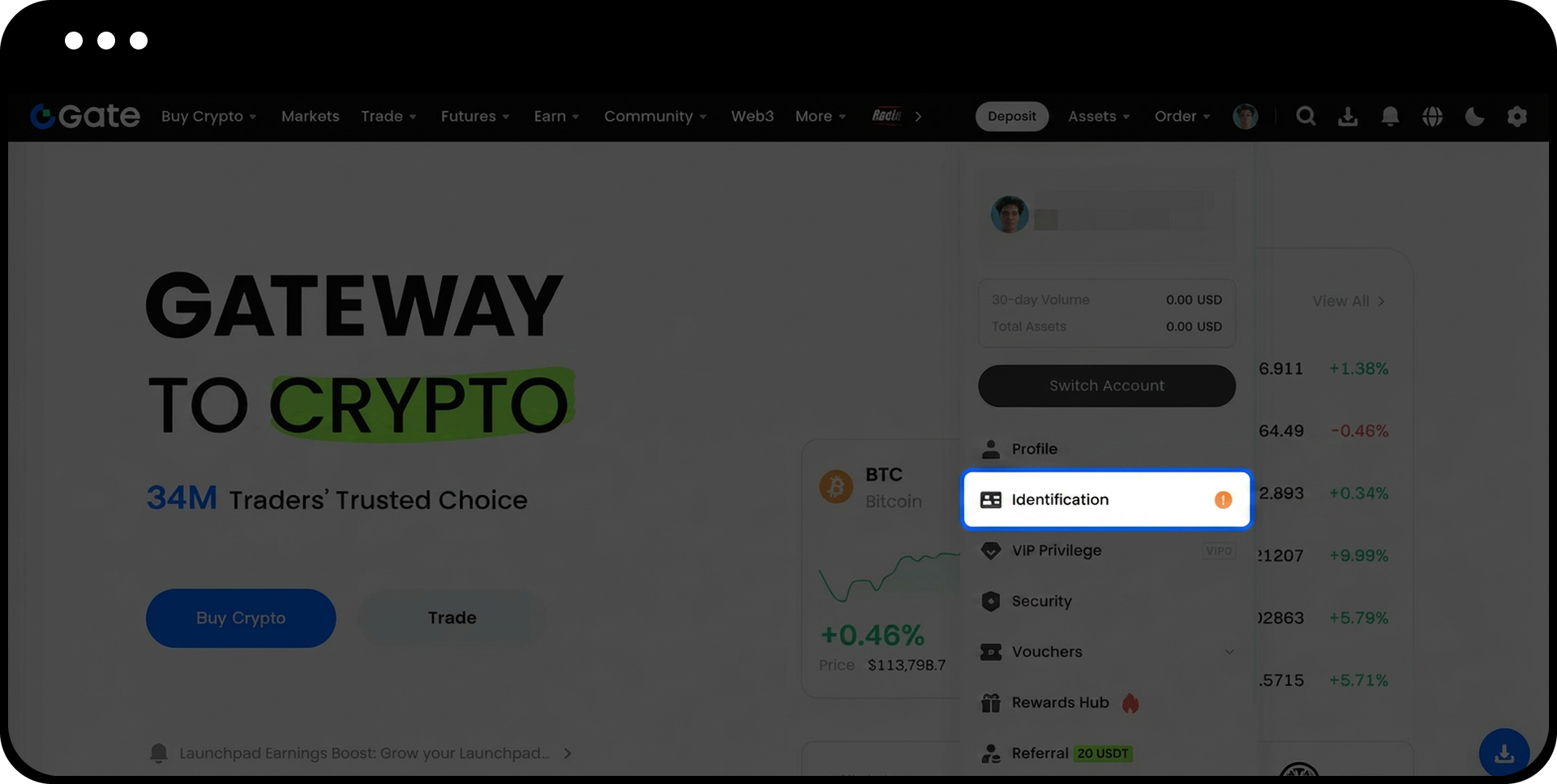
- Haz clic en el icono【Avatar】en la esquina superior derecha.
- Selecciona【Verificación】.
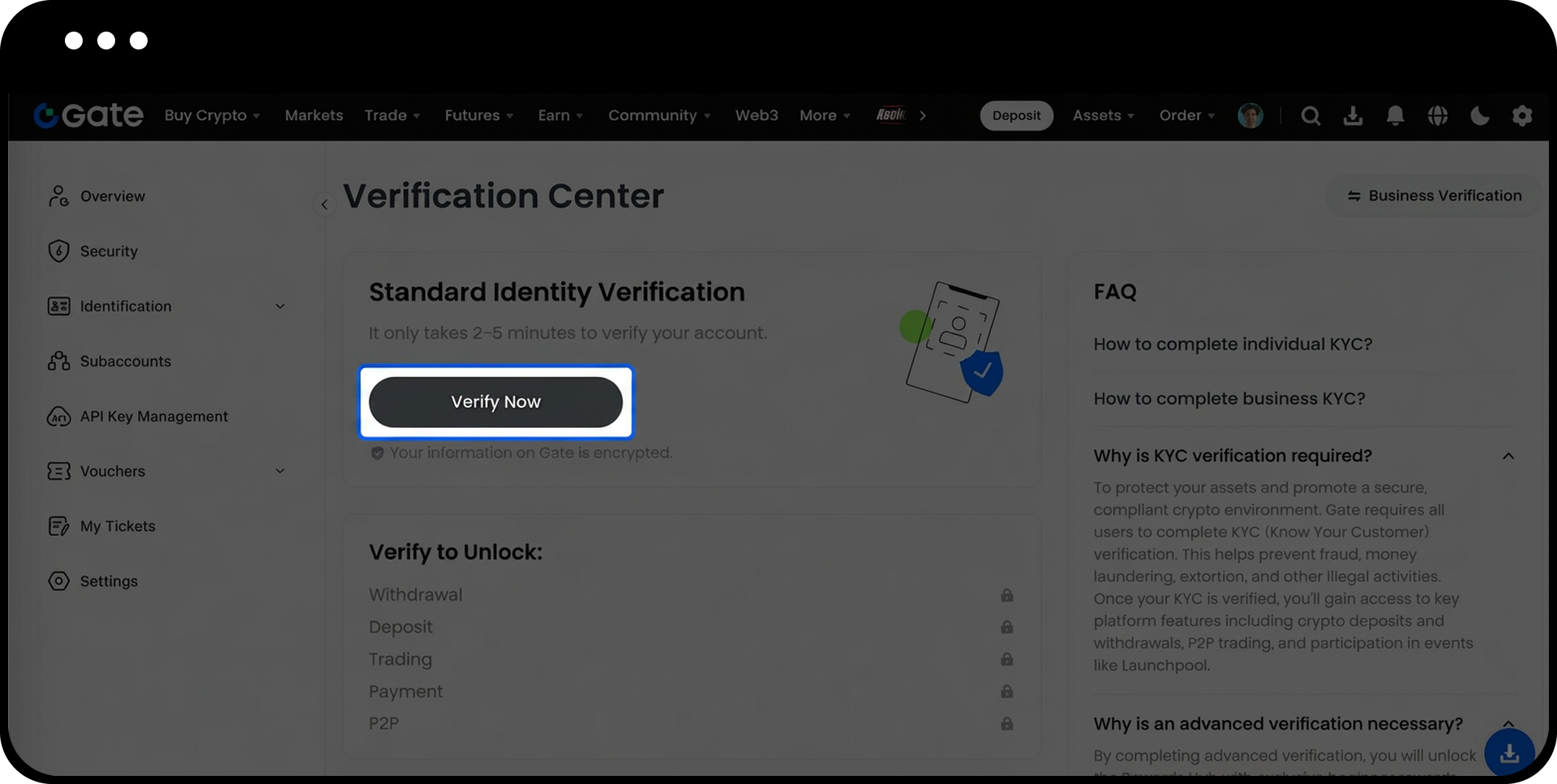
- Haz clic en【Verificar ahora】.
Paso 2: Introduce la información básica
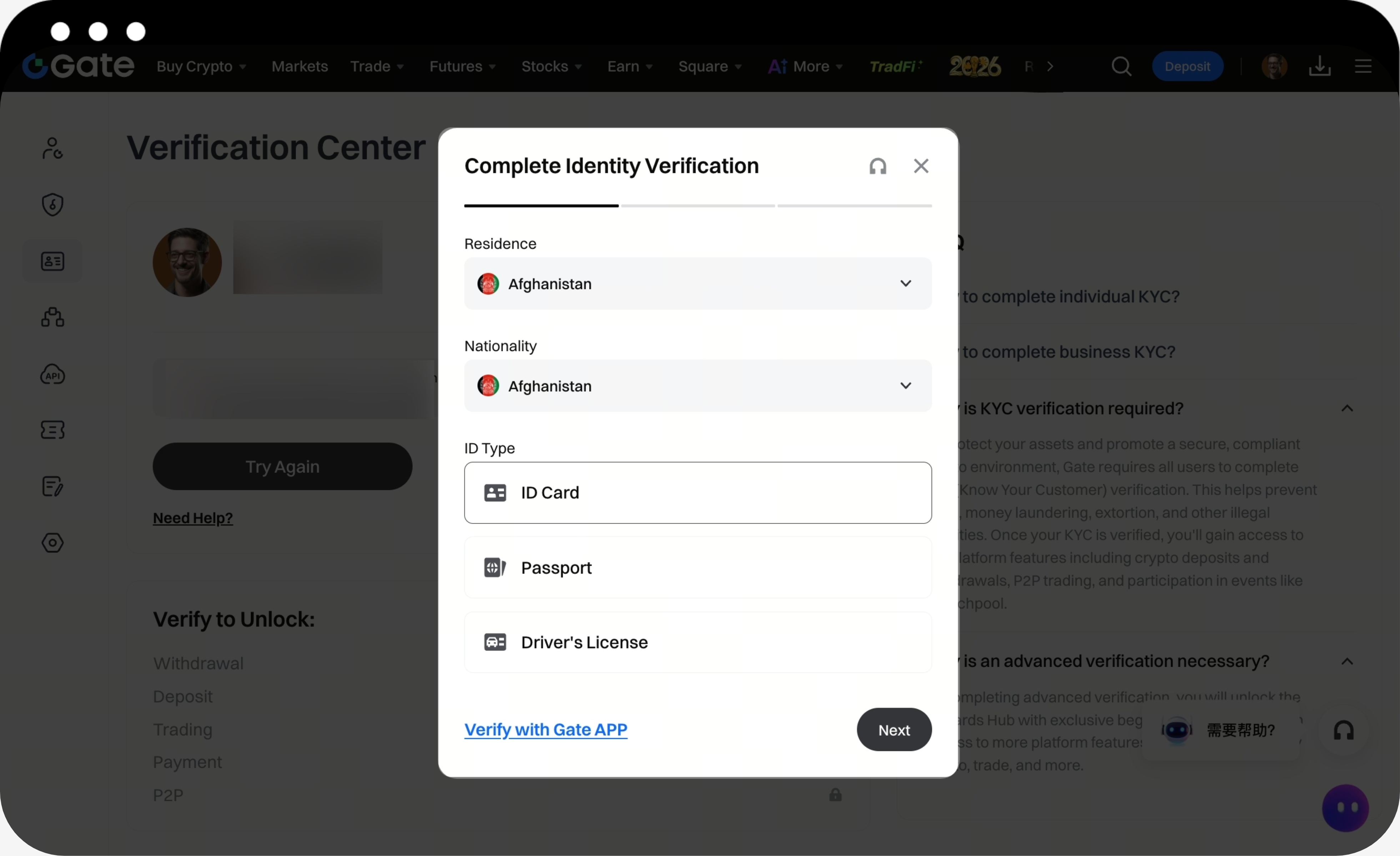
Tras acceder a la página de verificación, sigue las instrucciones en pantalla para rellenar tu información básica.
- Selecciona la siguiente información en orden:
- Residencia
- Nacionalidad
- Tipo de documento
- Tras confirmar que la información es correcta, haz clic en【Siguiente】.Nota: Asegúrate de que la información que proporciones coincida exactamente con la que aparece en tu documento de identidad. Si la información no es consistente, la verificación podría fallar o el tiempo de revisión podría ser mayor.
Paso 3: Completa la verificación del documento de identidad
Después de enviar tu información básica, el sistema te redirigirá automáticamente a la página de verificación de identidad. Puedes elegir cualquiera de los siguientes métodos para completar la verificación según tu situación.
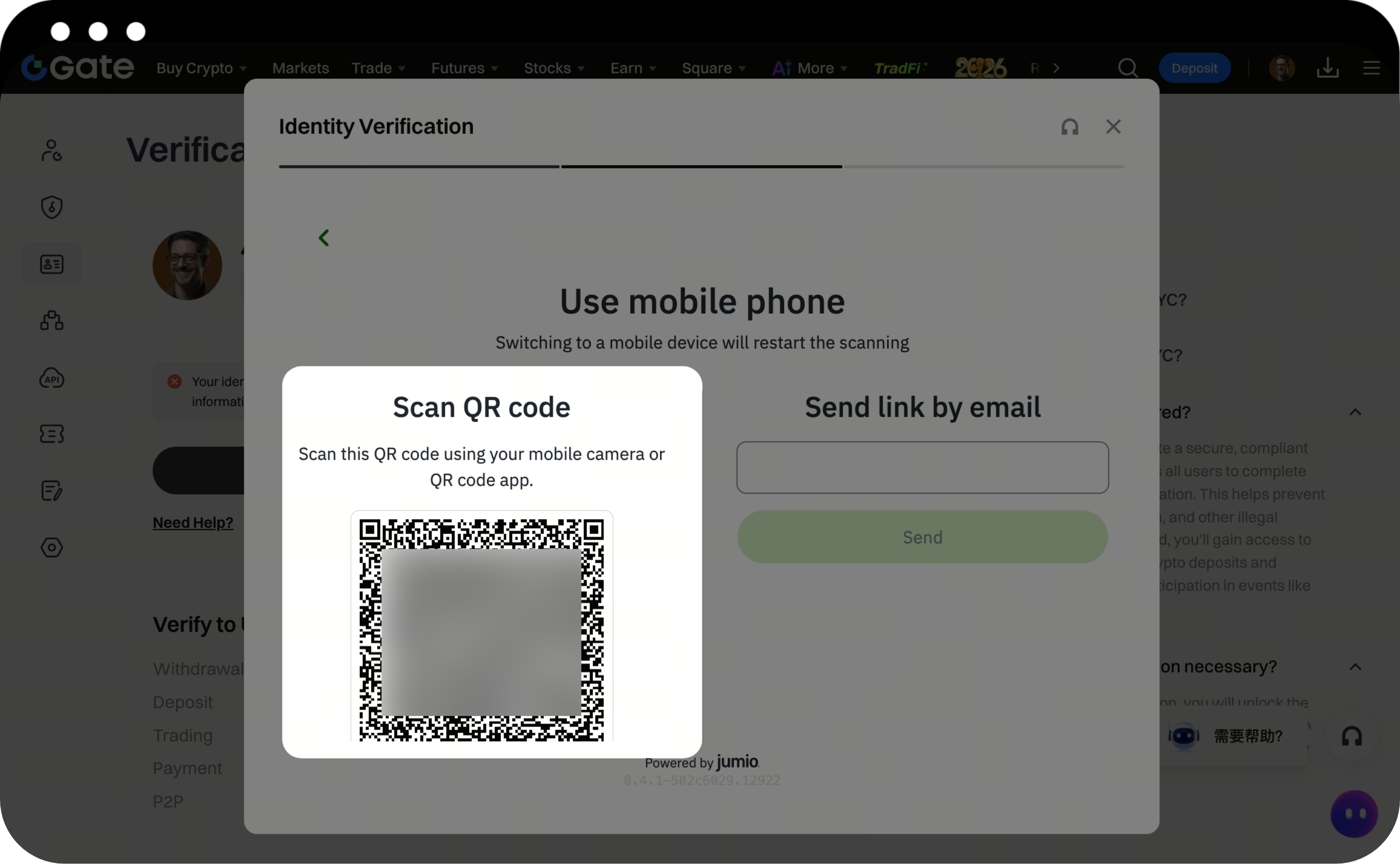
Método 1: Verificar escaneando el código QR con tu móvil
Si prefieres usar tu móvil para tomar fotos del documento y completar el reconocimiento facial, puedes elegir la verificación por móvil.
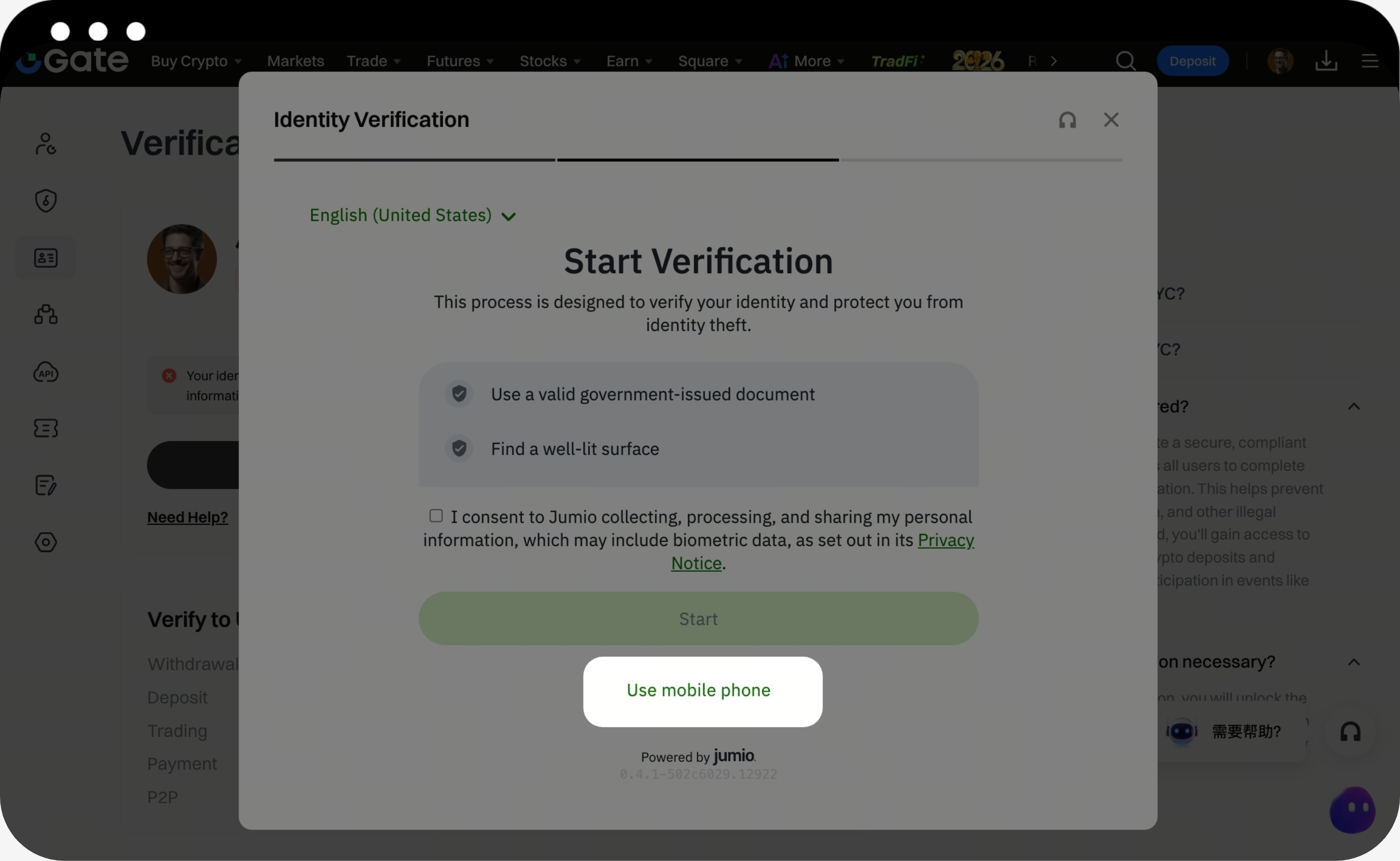
- Selecciona【Usar teléfono móvil】en la página web.
- Utiliza la cámara de tu móvil o una app de escaneo de códigos QR para escanear el código QR que aparece en la página web.
- Sigue las instrucciones en tu móvil para tomar o subir fotos de tu documento de identidad.
- Completa el reconocimiento facial según las indicaciones.
- Cuando la página móvil indique que la verificación ha sido exitosa, vuelve a la página web y espera a que se redirija.
- Introduce tu nombre, número de documento y otra información básica en la página web.
- Tras confirmar que la información es correcta, haz clic en【Enviar】.
Método 2: Verificar directamente en la Web
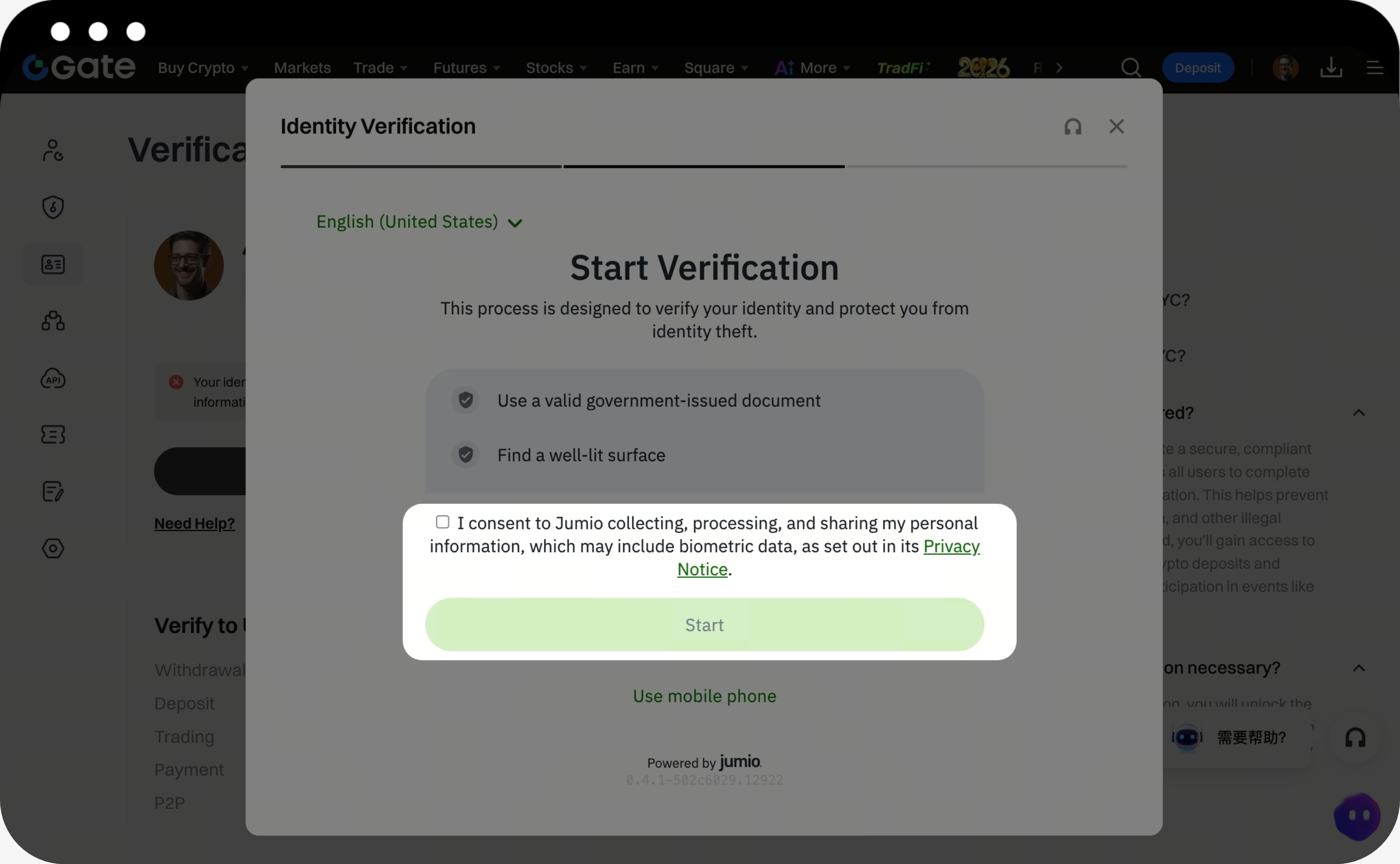
Si la cámara de tu ordenador funciona correctamente, puedes completar la verificación de identidad directamente en la página web.
- Lee y marca la declaración de consentimiento, luego haz clic en【Empezar】.
- Toma o sube fotos de tu documento de identidad según las instrucciones de la página.
- Completa el reconocimiento facial según las indicaciones.
- Una vez finalizado el reconocimiento facial, introduce tu nombre, número de documento y otra información de identidad.
- Tras confirmar que la información es correcta, haz clic en【Enviar】.
Método 3: Completa la verificación con una foto de gesto
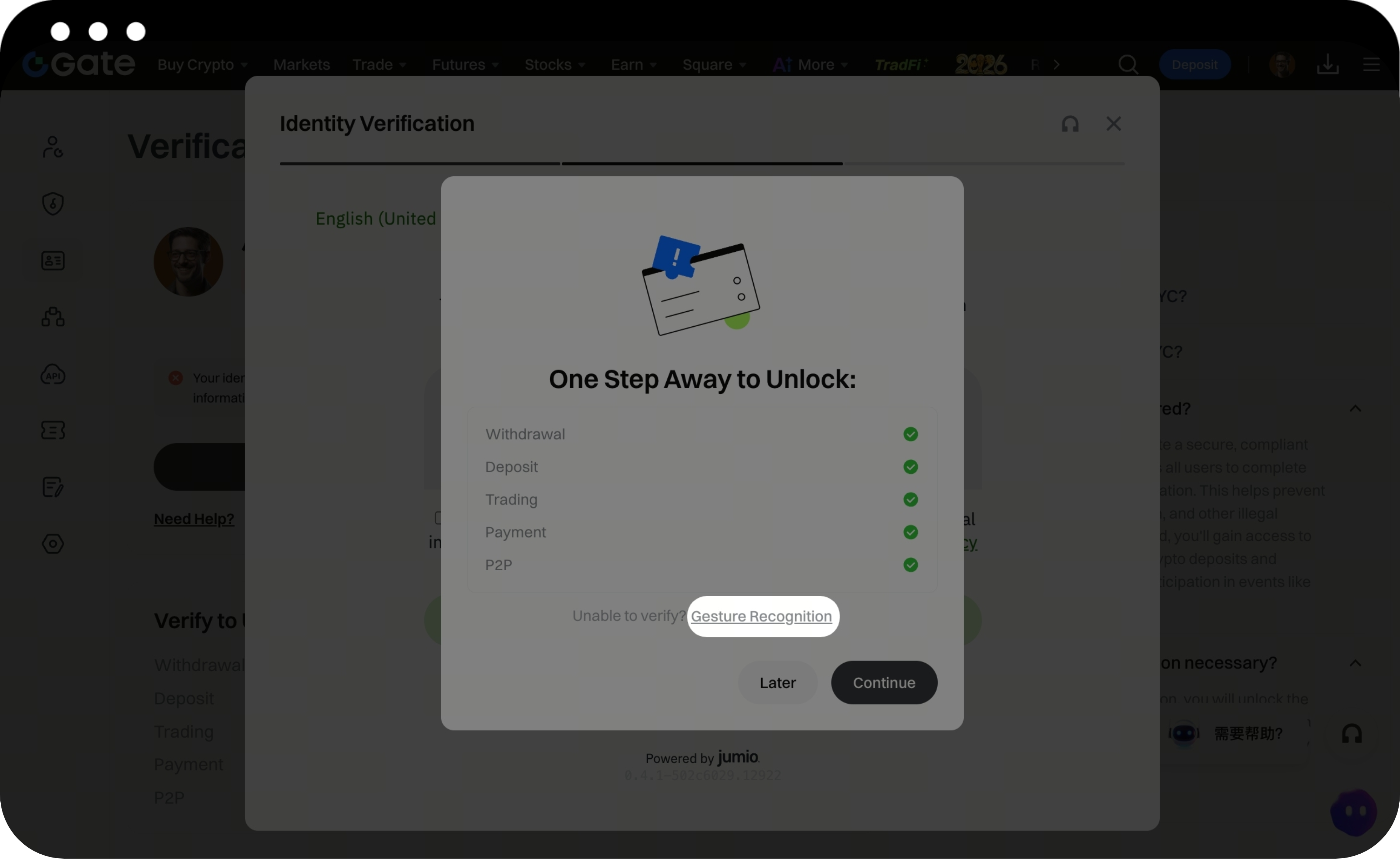
Si no puedes completar el reconocimiento facial, puedes intentar la verificación mediante foto de gesto como método alternativo.
- Cierra la página actual de reconocimiento facial.
- En la página de confirmación antes de salir, selecciona【Reconocimiento de gestos】.
- Rellena la información básica que se solicita y sube las fotos de tu documento de identidad.
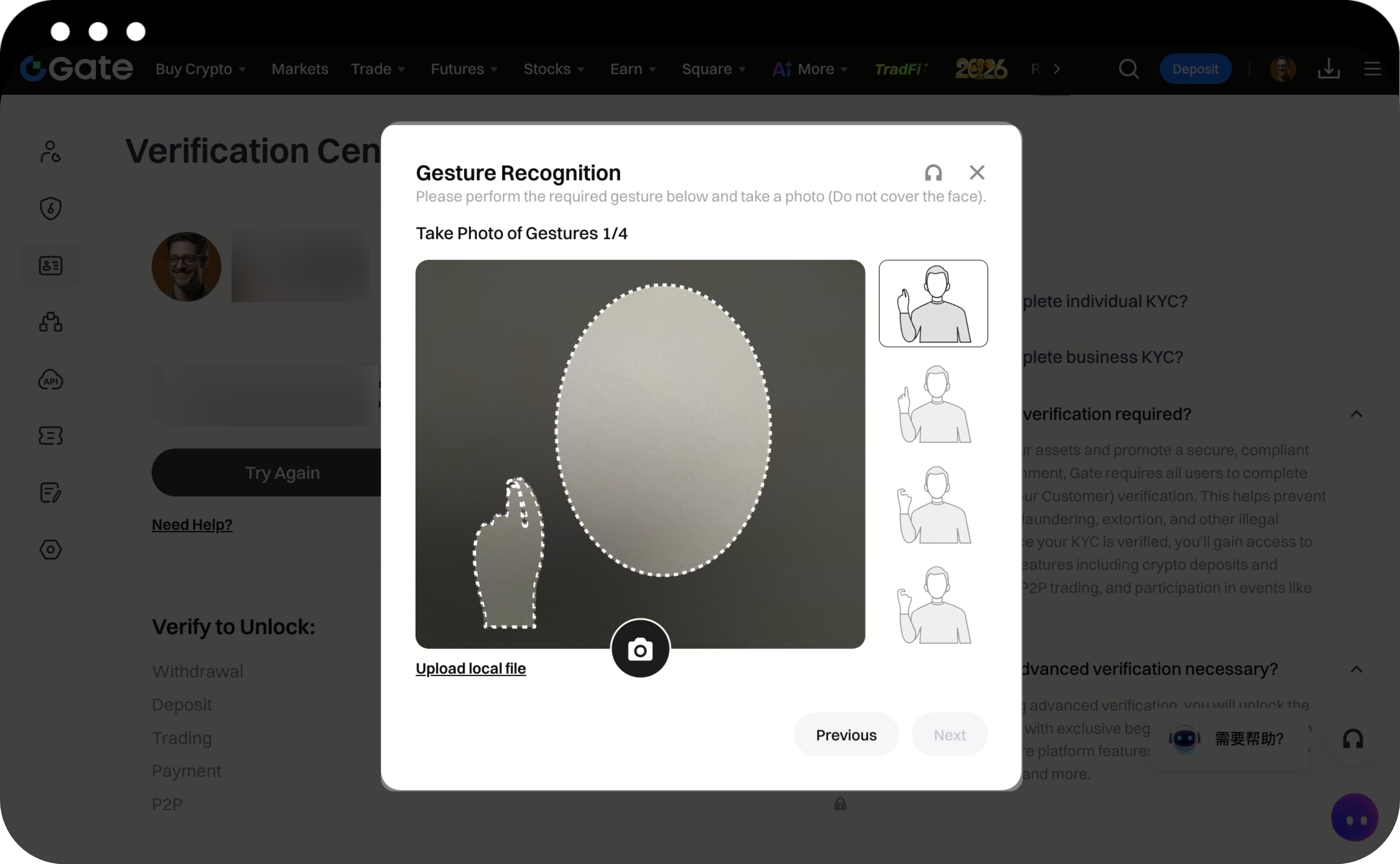
- Sigue las instrucciones en pantalla para tomar o subir una foto tuya realizando el gesto indicado.
- Tras confirmar que la foto es clara y correcta, haz clic en【Siguiente】para enviar.
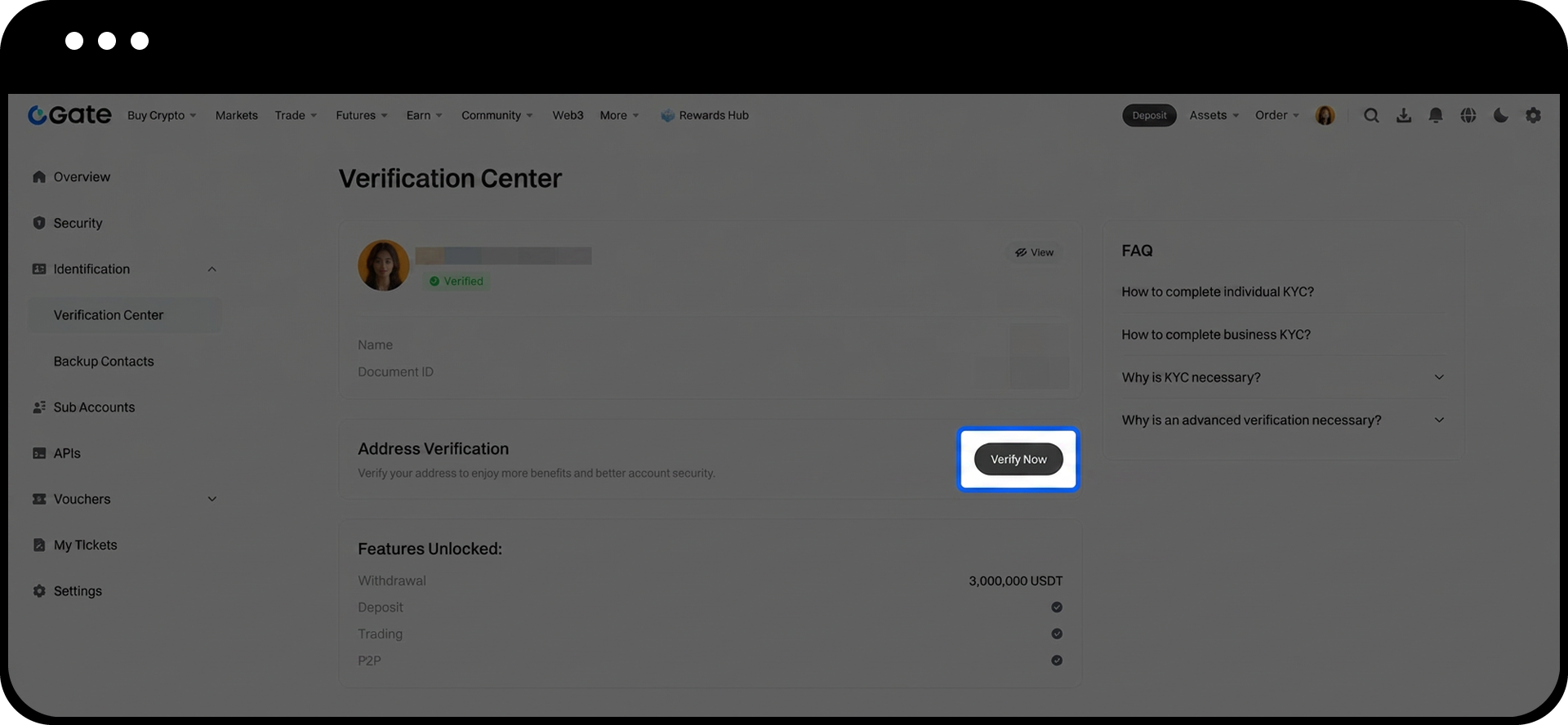
Paso 4: Enviar la verificación de dirección (Opcional)
Una vez que tu verificación de identidad haya sido aprobada, puedes continuar con la verificación de dirección para aumentar los privilegios de tu cuenta:
- Haz clic en [Verificar ahora] para proceder con la verificación de dirección.
- Sigue las instrucciones en pantalla y completa la información requerida.
- Si la página solicita que subas un comprobante de domicilio, presenta un documento válido, como una factura de servicios o un extracto bancario.
- Confirma que todos los datos sean correctos.
- Haz clic en [Enviar].
- Espera a que se complete la revisión.
Notas
- Utiliza siempre un documento de identidad válido a tu nombre para la verificación. No utilices el documento de otra persona ni completes la verificación en nombre de terceros.
- Tu información básica debe coincidir exactamente con la que figura en tu documento de identidad, incluyendo nombre, número de documento, nacionalidad y demás datos.
- Los archivos de fotos subidos deben tener un tamaño superior a 10 KB y no superar los 4 MB. Los formatos de archivo admitidos son JPG y PNG.
- Las fotos del documento deben ser claras, completas, sin obstrucciones, reflejos, marcas de agua, manchas o borrones.
- Los requisitos de verificación pueden variar según el país o la región. Consulta siempre la información que aparece en la página.
Preguntas frecuentes
P1: ¿Qué hago si la página no responde después de subir mi información de verificación?
R: Primero, comprueba que tu conexión a Internet funcione correctamente. Puedes intentar refrescar la página y volver a subir la información, o cambiar de navegador y probar de nuevo. También puedes completar la verificación usando la app de Gate.
P2: ¿Por qué aparece “No es el titular de la cuenta” o “Verificación no realizada por el titular”?
R: Este mensaje suele indicar que el sistema ha detectado que la persona que realiza la verificación no coincide con la información del documento de identidad presentado. Asegúrate de que el titular del documento realice la verificación personalmente y prueba lo siguiente:
- Asegúrate de que la iluminación sea suficiente y evita contraluces o ambientes oscuros.
- Retira gorros, mascarillas, gafas de sol u otros objetos que puedan cubrir tu rostro.
- Asegúrate de que la foto del documento sea clara y corresponda a la persona que se está verificando.
Si aún así no puedes completar la verificación, puedes elegir【Reconocimiento de gestos】como método alternativo.
P3: ¿Es obligatoria la verificación de dirección?
R: La verificación de dirección es opcional. Si la completas, podrás aumentar los privilegios de tu cuenta y disfrutar de límites de retirada más altos.
Sin embargo, en ciertos casos, como requisitos de cumplimiento, aumentos de límite o revisiones de seguridad de la cuenta, Gate puede requerir que completes la verificación de dirección. Presenta los documentos solicitados según las instrucciones en pantalla.
P4: ¿Cuánto tiempo tarda la revisión tras enviar la solicitud?
R: Normalmente, el sistema completa la revisión automática en unos minutos tras el envío. El tiempo real de revisión puede variar en función de factores como:
- Claridad de los documentos enviados
- Integridad de la información
- Volumen actual de revisiones
En algunos casos, puede tardar hasta 1 día laborable. Si la página muestra “En revisión”, espera pacientemente. El resultado de la revisión suele enviarse por correo electrónico, así que revisa tu dirección de email registrada y las notificaciones en la página.
P5: ¿Puedo volver a enviar los documentos si la verificación falla?
R: Sí. Si la verificación falla, revisa el motivo del rechazo que aparece en la página, corrige la información o vuelve a subir los documentos requeridos antes de enviar de nuevo.
Motivos habituales de rechazo:
- Fotos del documento borrosas o incompletas
- Información introducida que no coincide con el documento de identidad
- Fallo en el reconocimiento facial
Si por algún motivo especial no puedes volver a enviar la solicitud temporalmente, consulta el motivo específico del rechazo que aparece en la página.
Descargo de responsabilidad
El contenido aquí proporcionado es solo para fines de referencia y educativos, y no constituye asesoramiento financiero, de inversión, comercial ni legal, ni constituye una oferta o solicitud para comprar o vender activos digitales. Gate no realiza declaraciones ni garantías, expresas o implícitas, sobre la exactitud, integridad o actualidad de la información contenida en este documento. Las características del producto, interfaces, normas y estructuras de tarifas pueden actualizarse o modificarse en cualquier momento. Consulta los comunicados más recientes y la información que aparece en la plataforma de Gate para obtener los detalles más precisos.
Las inversiones en activos digitales implican un riesgo significativo y los precios pueden fluctuar considerablemente. Podrías perder la totalidad de tu inversión. Toma decisiones con cautela en función de tu situación financiera y tolerancia al riesgo, una vez que hayas comprendido plenamente los riesgos asociados. Si es necesario, te recomendamos consultar con un asesor financiero o legal independiente.
Para más información sobre los posibles riesgos, consulta la Divulgación de riesgos y el Acuerdo de usuario de Gate.
