Автор: BruceBlue
Некоторые читатели спросили меня, почему я выбрал MiniMax. Причина проста: большой объем — и хватит на всех, эффект тоже неплохой!
Когда я посмотрел на лимит… он оказался невыполнимым — полностью неиспользуемым (я купил Max Coding Plan)! Подписался на Claude в Cursor и Gemini (Antigravity), а его лимит лежит без дела, и я возмущаюсь: почему бы не включить этот мощный терминальный инструмент Claude Code в общий белый доступ?
Я специально не хотел покупать Claude Pro, поэтому так заморачивался. Opus 4.6 очень много ест токенов, за месяц 500 долларов — это мало, а для российских пользователей он вообще не очень дружелюбен. MiniMax M2.5 — очень быстрый, с отличным соотношением цена-качество, идеально подходит как замена!
Я перепробовал все инструкции в интернете, почти ничего не работало, поэтому решил написать свою инструкцию с нуля — специально для тех, кто не хочет покупать Claude Pro и хочет полностью использовать MiniMax. Подходит для Mac и Windows, реально с нуля — за несколько минут!
Почему я решил заморочиться (использование Claude Code для подключения к API MiniMax)
Это чисто для перфекционистов и любителей бесплатных решений:
Не нужно покупать Claude Pro! Экономия денег
- Официальный Claude Pro стоит минимум $19 в месяц и ограничен токенами. Мы используем излишки API MiniMax, полностью обходя вход и подписки, с нулевыми дополнительными затратами.
Максимально используй лимит MiniMax
- Купили Coding Plan, а лимит не исчерпан? Теперь все в Claude Code — и ничего не пропадет, ни копейки не потрачено зря!
Быстрее, стабильнее, без сбоев
- MiniMax M2.5 отвечает быстрее, чем официальный Opus, и больше не нужно бояться сбоев сети или ошибок «модель не найдена».
Мощный терминальный опыт
- Просто вводите команды в папке проекта, он автоматически читает весь контент — в 10 раз удобнее, чем веб-версия! Пишете код, отлаживаете, создаете утилиты — всё за один раз.
Мощность за один клик, превосходное соотношение цена-качество
- M2.5 в Claude Code побеждает Opus 4.6, отлично подходит для автоматизации, создания скриптов, парсинга.
Мгновенный возврат к официальному Claude
- Не понравилось? Введите /model — и переключитесь обратно на официальный (при условии, что купите Pro в будущем). Очень гибко.
Короче: бесплатно, экономно, быстро и удобно — вот истинное «умное и смелое» решение!
Подготовка: как открыть терминал на разных системах
Многие впервые работают с терминалом, поэтому я расскажу самые базовые команды, чтобы даже новичок мог быстро освоиться!
Mac (самый простой):
- Нажмите Cmd + Space, чтобы открыть Spotlight
- Введите “Terminal” или “终端”
- Нажмите Enter — откроется черное окно (терминал)
Windows (рекомендуется PowerShell):
- Нажмите Win
- Введите “PowerShell”
- Правой кнопкой мыши кликните по “Windows PowerShell” → выбрать «Запуск от имени администратора» (важно! при установке) — или откройте Windows Terminal
Linux / WSL:
- Просто откройте “Terminal” или нажмите Ctrl+Alt+T
Первый шаг: установка Claude Code (без Claude Pro!)
Важно: поскольку мы полностью используем MiniMax как прокси, установка Claude Code не требует подписки на Claude Pro. В этом и есть смысл наших экспериментов!
Рекомендуемый способ установки (официальный, 2026 год, без Node.js, более стабильный):
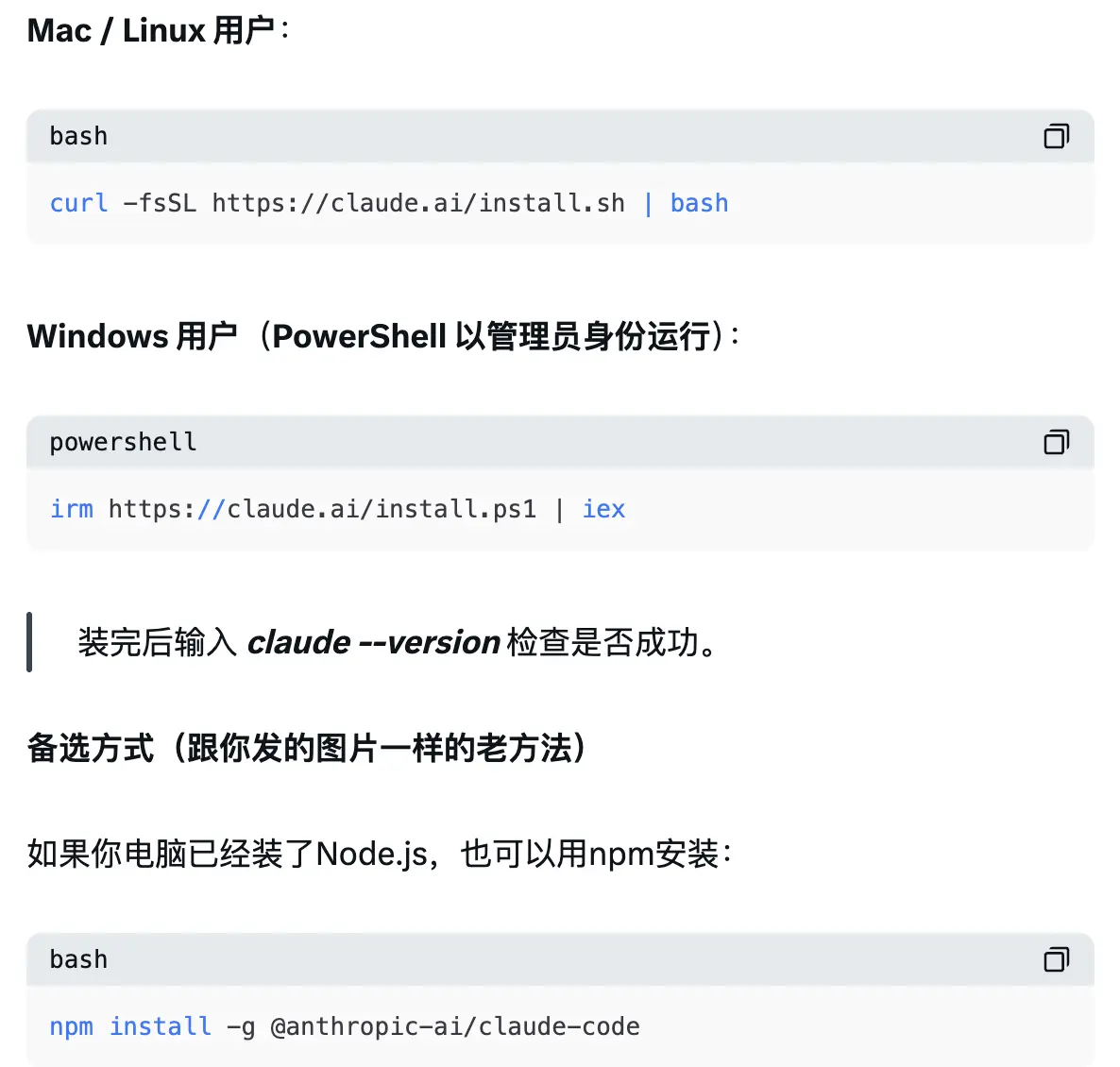
(Обратите внимание: npm-метод официально устарел, но пока еще работает)
Второй шаг: получение API-ключа MiniMax
Зайдите на сайт MiniMax, авторизуйтесь в API Platform → слева выберите подписку “Coding Plan” → выберите подходящий тариф и купите → создайте новый ключ и запишите его (он понадобится дальше)
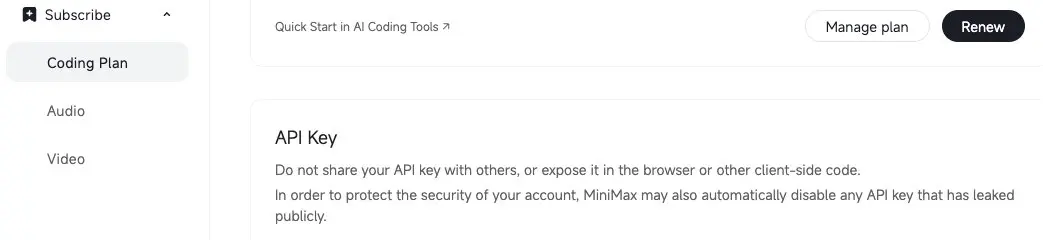
PS: если есть бесплатный API MiniMax — тоже подойдет.
Третий шаг: создание конфигурационного файла (самое важное! есть хитрости с пропуском входа)
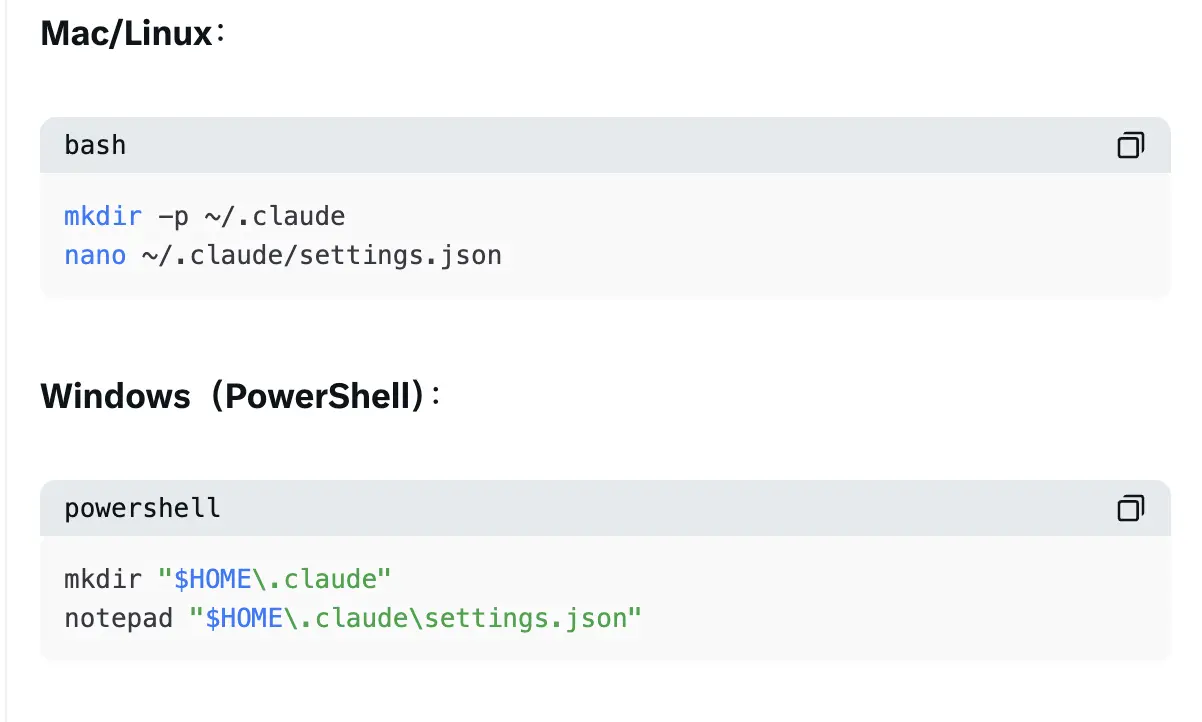
Скопируйте полностью содержимое ниже (замените <你的MiniMax_Key> на ваш полученный ключ):
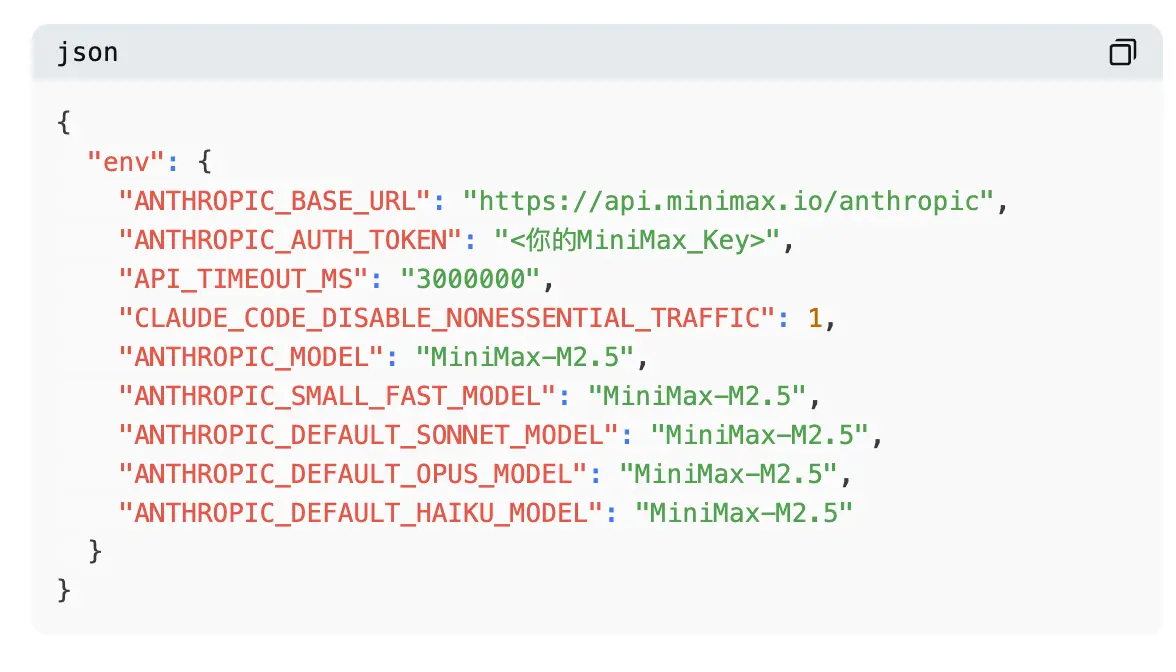
Сохраните и выйдите (nano: Ctrl+O → Enter → Ctrl+X; Windows — просто сохраните и закройте).
Дополнительно создайте файл для пропуска входа (очень важно! обязательно, если не покупаете Pro):
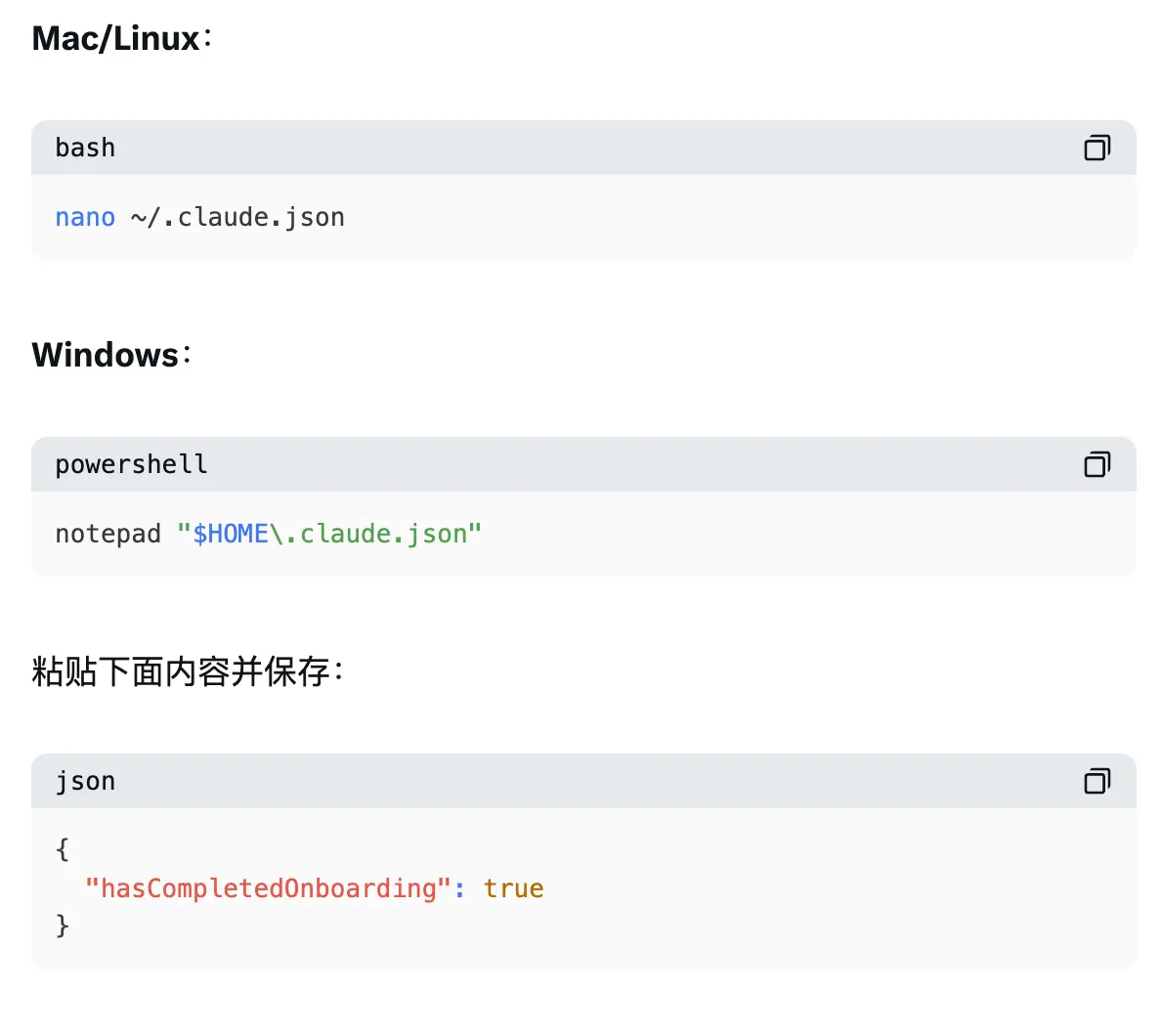
Четвертый шаг: удалите старые переменные окружения Anthropic (чтобы избежать конфликтов!)
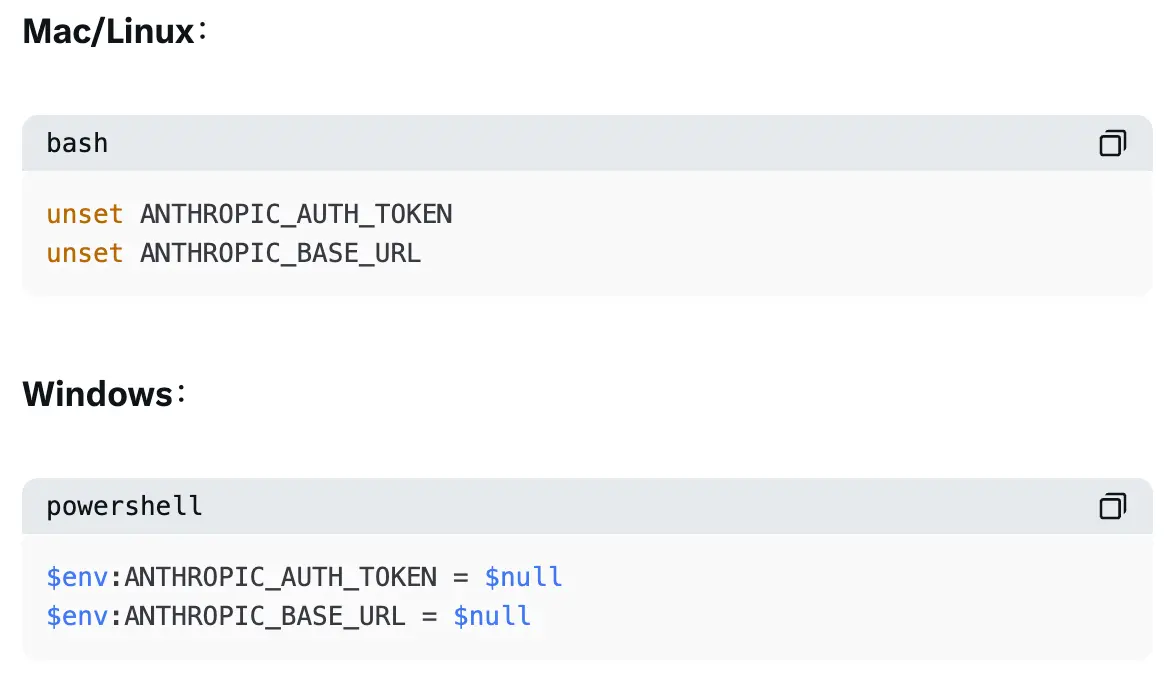
Пятый шаг: полностью перезапустите терминал и запустите
- Закройте все окна терминала
- Откройте новый терминал или PowerShell, перейдите в папку проекта
Введите команду:
claude
После появления подсказки выберите Trust This Folder
Очень важно: так как мы заранее настроили MiniMax-прокси и пропуск входа, при запуске не появится окно входа — сразу перейдете к работе!
Шестой шаг: проверка
Введите /model — должно отображаться, что выбран MiniMax-M2.5. Потом напишите что-нибудь вроде hello — ошибок не будет, приятно!
Если вы в России или на территории СНГ (IP внутри страны), измените ANTHROPIC_BASE_URL на:

остальное оставьте без изменений.
Чтобы временно вернуться к официальному Claude, введите /model и выберите Default (Opus 4.6) (при условии, что у вас есть ключ Claude Code).
После настройки: реальные ощущения

После всех настроек Claude Code сразу показывает и вызывает MiniMax
M2.5 в Claude Code работает очень быстро, с отличным соотношением цена-качество — его можно использовать вместо Opus 4.6! Возможности по автоматизации — просто космос, я уже на следующий день попросил его помочь написать скрипты, и всё получилось!
Весь процесс — это настоящая битва ума с MiniMax и Claude Code. У MiniMax есть отдельный Coding Plan и подписка, а Claude Code тоже постоянно подталкивает к покупке подписки, но у меня есть большой лимит MiniMax Coding Plan, поэтому я решил полностью использовать бесплатные возможности — и очень доволен! Вкусно и удобно! 😋
Отказ от ответственности: Информация на этой странице может поступать от третьих лиц и не отражает взгляды или мнения Gate. Содержание, представленное на этой странице, предназначено исключительно для справки и не является финансовой, инвестиционной или юридической консультацией. Gate не гарантирует точность или полноту информации и не несет ответственности за любые убытки, возникшие от использования этой информации. Инвестиции в виртуальные активы несут высокие риски и подвержены значительной ценовой волатильности. Вы можете потерять весь инвестированный капитал. Пожалуйста, полностью понимайте соответствующие риски и принимайте разумные решения, исходя из собственного финансового положения и толерантности к риску. Для получения подробностей, пожалуйста, обратитесь к
Отказу от ответственности.


