


Прежде чем выйти из ChatGPT, сделайте это, чтобы забрать свои данные
Вкратце
- Обратная реакция #QuitGPT вспыхнула после сделки OpenAI с Пентагоном по ИИ, вызвав массовое удаление ChatGPT и рост числа пользователей, перешедших на Claude.
- Отмена ChatGPT не удаляет ваши данные с серверов OpenAI.
- Эта пошаговая инструкция показывает, как навсегда удалить свой аккаунт OpenAI, не раскрывая свои данные.
Вечером 27 февраля Сэм Альтман разместил короткое сообщение в X. OpenAI подписала соглашение с Министерством войны США о развертывании своих моделей ИИ на засекреченных военных сетях — всего через несколько часов после того, как Anthropic отказалась от тех же условий и была лишена контракта с Пентагоном за отказ разрешить массовое внутреннее наблюдение и автономное смертельное оружие. Реакция была мгновенной и необычной для индустрии ИИ.
В течение нескольких часов резко выросло число удалений ChatGPT. Обзоры в App Store с одной звездой увеличились на 775% за выходные. Claude от Anthropic стал номером один среди бесплатных приложений в США. Движение #QuitGPT с тех пор превысило 2,5 миллиона обещаний, пользователи на Reddit и X делятся руководствами по удалению и скриншотами подтверждений отмены.
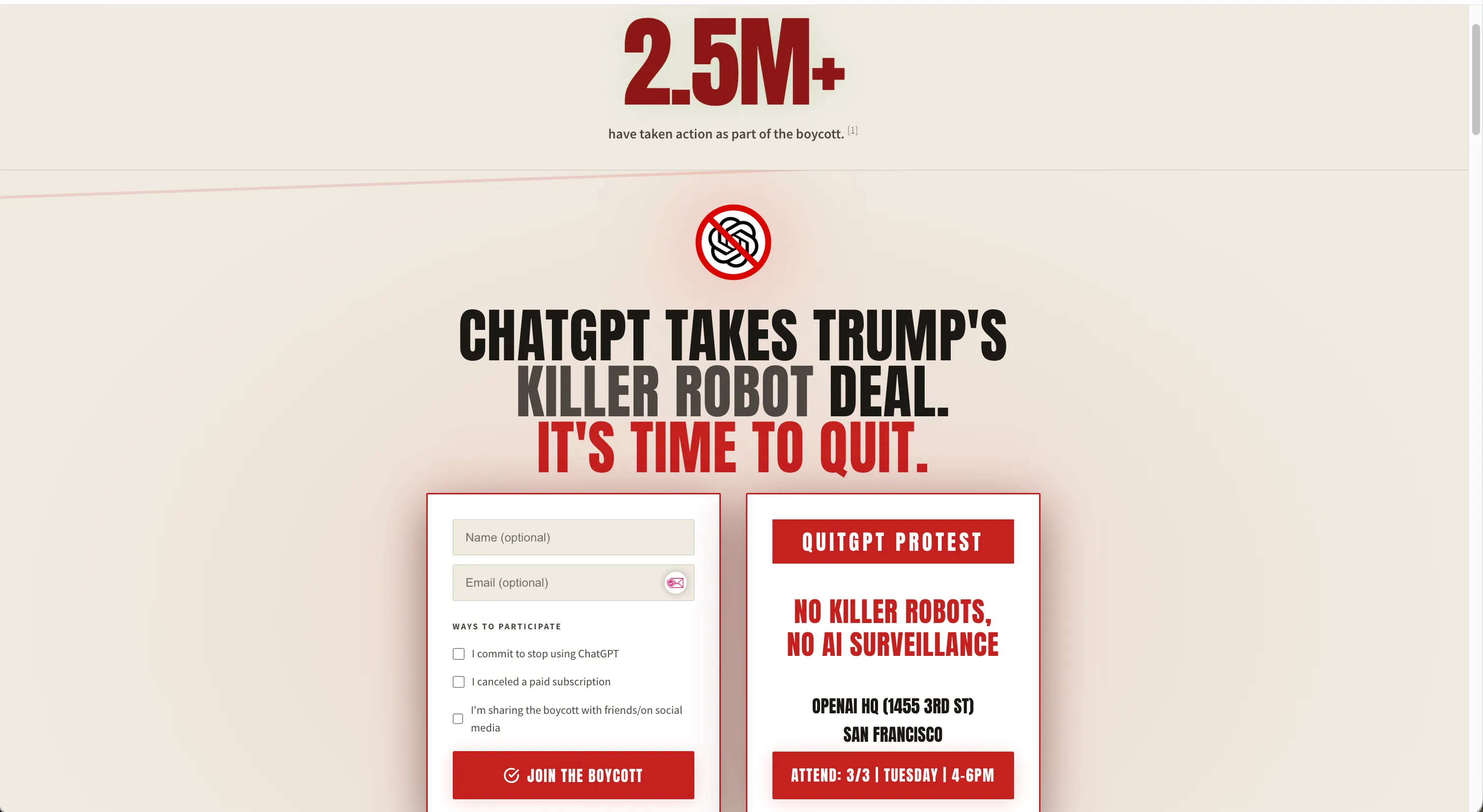
Скриншот страницы обещания QuitGPT.
Сто человек из сотрудников OpenAI подписали открытое письмо под названием “Мы не будем разделены”, выражая солидарность с позицией Anthropic по военному ИИ. Ответ Альтмана еще больше разозлил наблюдателей: «Может быть, вы считаете, что удар по Ирану был хорош, а вторжение в Венесуэлу — плохое», — сказал Альтман сотрудникам на общем собрании, по данным CNBC. «Вы не можете высказывать свое мнение по этому поводу.» Большинство людей, переходящих на Claude или другие альтернативы, делают это по принципиальным соображениям, а не только из-за конфиденциальности. Но если вы уже собираетесь уходить, лучше сделать это чисто. OpenAI использует ваши разговоры по умолчанию для обучения своих моделей с самого начала. Ваши чаты, ваши воспоминания, стиль письма, исправления, рабочие процессы — все это кормит машину, если вы не предприняли специальных шагов, чтобы остановить это. И простая отмена подписки ничего не удаляет из этого. Вот все, что нужно сделать перед закрытием аккаунта. Шаг 1: Экспортируйте все свои разговоры Прежде всего, сделайте полную копию своих данных. В ChatGPT есть встроенная функция экспорта, которая упаковывает всю историю чатов в ZIP-файл для скачивания. В нем есть файл conversations.json с полной метаинформацией сообщений (временные метки, версии моделей, все подсказки и ответы), а также файл chat.html, который можно просматривать в браузере. После удаления аккаунта эти данные навсегда исчезнут и восстановить их будет невозможно, даже через поддержку OpenAI.
Чтобы экспортировать, перейдите в ChatGPT, кликните по иконке профиля в левом нижнем углу, выберите Настройки, затем Управление данными, затем Экспортировать данные. После этого подтвердите экспорт. OpenAI пришлет вам ссылку для скачивания в течение нескольких минут. Срок действия ссылки — 24 часа, скачивайте сразу.
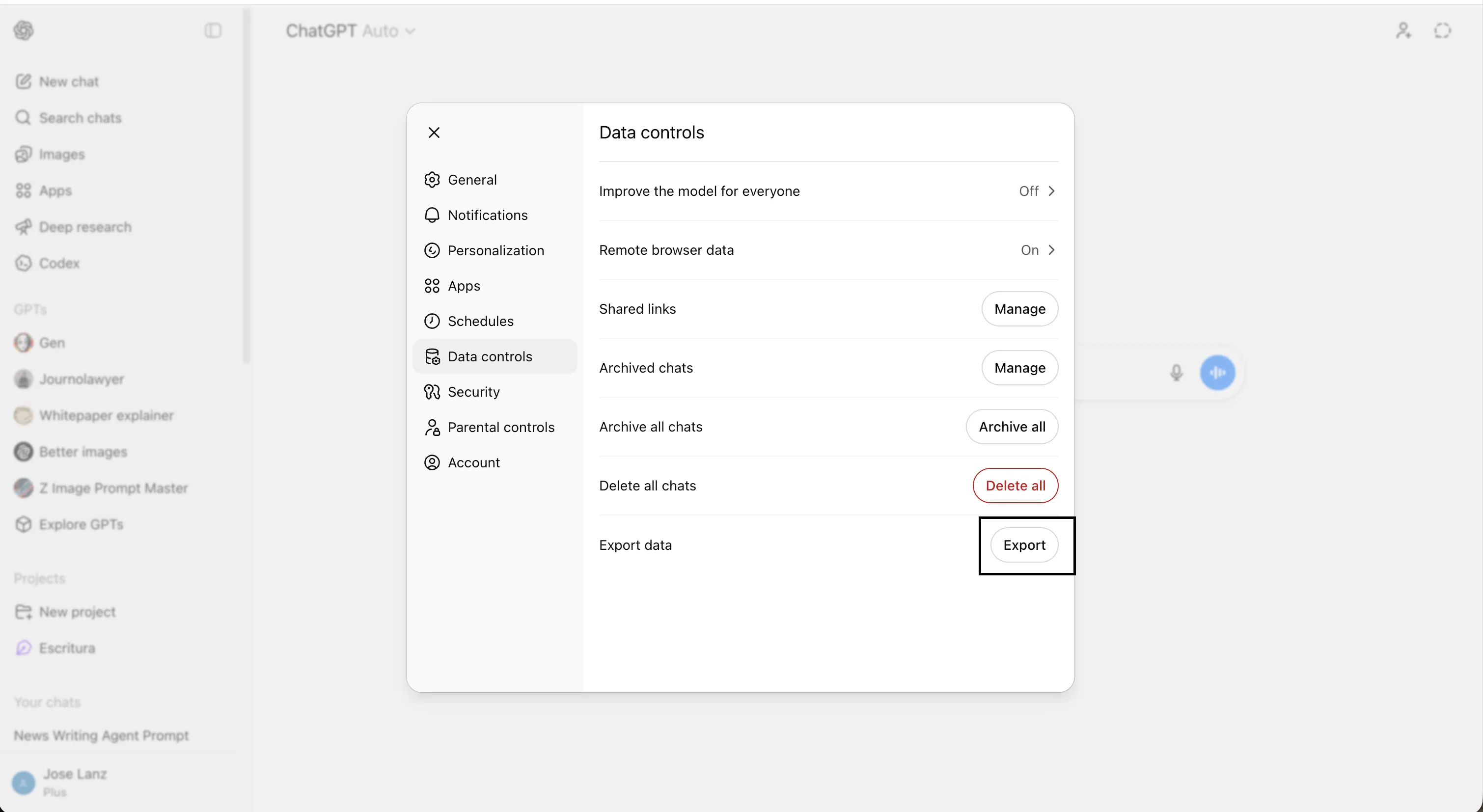
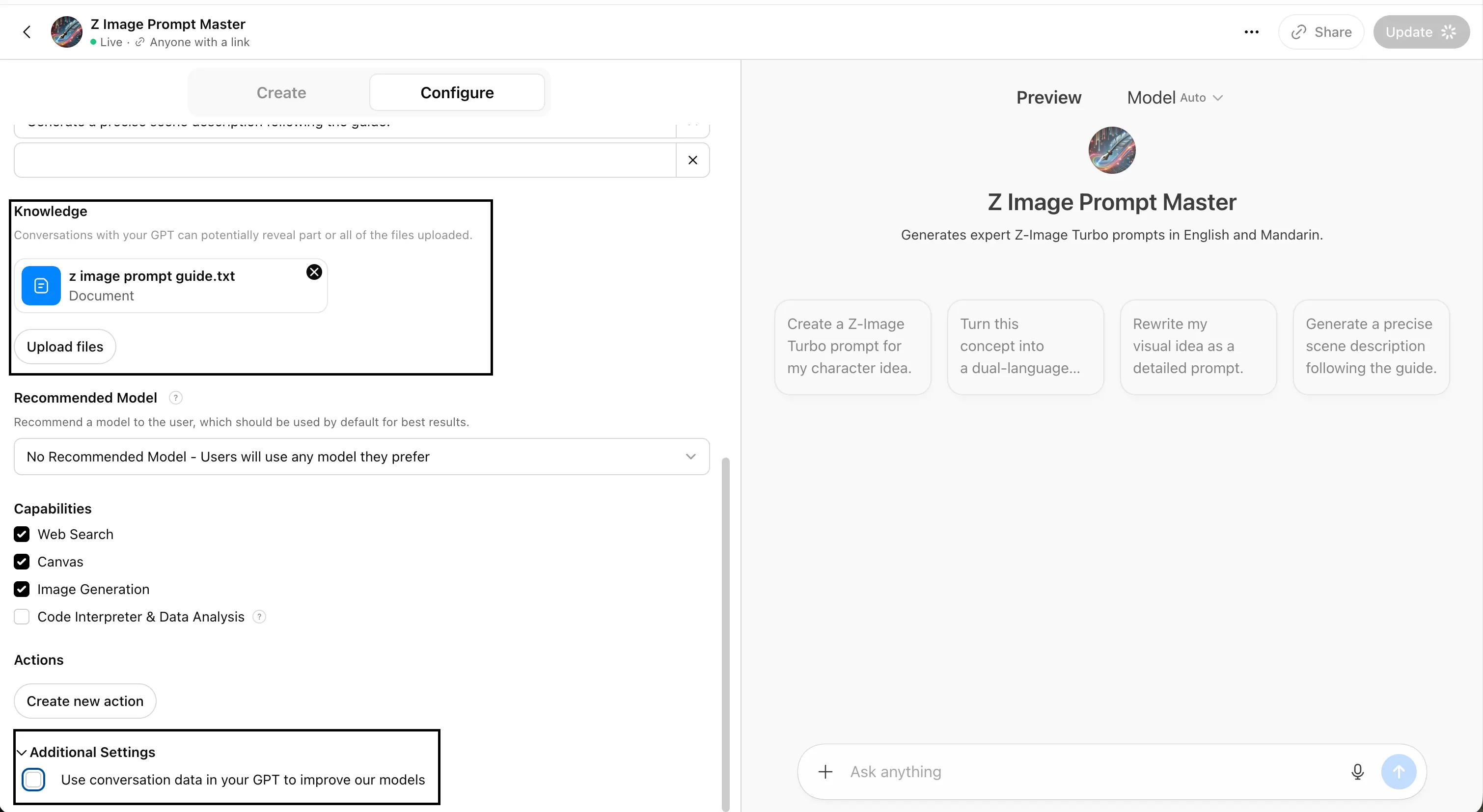
Такая же опция экспорта доступна для планов Free, Plus и Pro. Если у вас настроены собственные GPT или Проекты с их собственным контекстом, экспортируйте их отдельно внутри каждого из них, так как они хранят свои истории разговоров. Обратите внимание: если у вас план Team или Enterprise, экспортировать разговоры в рабочем пространстве нельзя вовсе. Также убедитесь, что отключили опцию использования ваших разговоров с GPT для улучшения моделей OpenAI. Это фактически открывает дверь для них, чтобы понять инструкции, все, что вы делали для создания агента, все данные, которые вы вводили, и все взаимодействия с ним. Поэтому важно оставить это выключенным.
Это важно, потому что, помимо ностальгии, ваш архив разговоров — это документ месяцев или лет интеллектуальной работы: исследовательские темы, итерации кода, черновики текстов, сессии решения проблем. Это также переносимый контекст, который можно перенести на новую платформу. Если вы импортируете его в Claude или другого помощника, делайте это структурированными кусками, а не сырыми JSON-дампами, и попросите новую модель извлечь ваши предпочтения и привычки из этого. Шаг 2: Отключите обучение модели Это самый важный параметр, который большинство пользователей ChatGPT никогда не трогали. По умолчанию OpenAI может использовать ваши разговоры для улучшения своих моделей — то есть ваши подсказки, личные данные и исправления могут просматриваться тренерами и использоваться для формирования будущих версий ChatGPT. Отключение этого параметра прекращает попадание новых разговоров в этот поток. Оно не удаляет уже использованные данные, но ставит точку отсчета с этого момента.
Чтобы отключить, кликните по иконке профиля, перейдите в Настройки, выберите Управление данными, найдите переключатель “Улучшить модель для всех” и выключите его. OpenAI подтверждает, что изменение применяется ко всему аккаунту и вступает в силу немедленно.
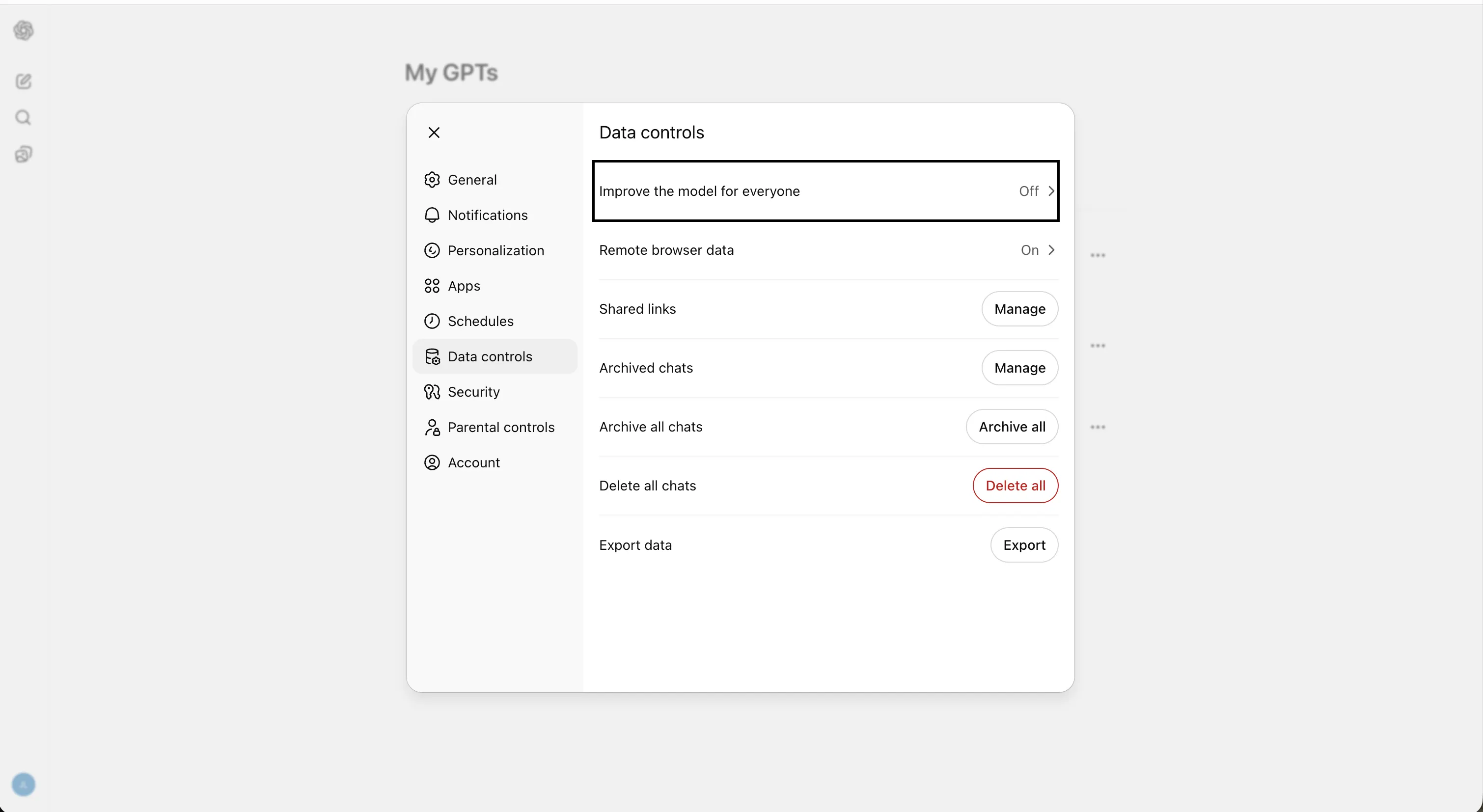
Один важный момент: если после отключения вы все же оставите отзыв с thumbs-up или thumbs-down, этот разговор будет использован для обучения; то есть вы фактически бесплатно тренируете модели OpenAI. Не оставляйте отзывы после отключения. Также обратите внимание, что настройки Sora и Codex имеют свои собственные параметры обучения и не зависят от этого переключателя — если вы используете эти продукты, отключите обучение там отдельно. Шаг 3: Проверьте и экспортируйте свои сохраненные воспоминания Мемориальная система ChatGPT работает в двух слоях: “сохраненные воспоминания”, то есть явные детали, которые вы просили запомнить или которые он запомнил сам, и “память истории чатов”, которая позволяет ему вытягивать контекст из прошлых разговоров. Включена по умолчанию для пользователей Plus и Pro, что означает, что ChatGPT тихо создает профиль вашего поведения, предпочтений и шаблонов по каждому вашему разговору. Прежде чем что-то удалять, посмотрите, что он реально знает. Перейдите в Настройки → Персонализация → Управление памятью (пролистывайте, пока не найдете). Там будет список всех сохраненных воспоминаний. Прочитайте его. Для долгосрочных пользователей этот список — удивительно интимный портрет: ваша работа, местоположение, стиль письма, диетические предпочтения, тревоги. Сделайте ручной снимок или скопируйте текст в документ перед удалением.
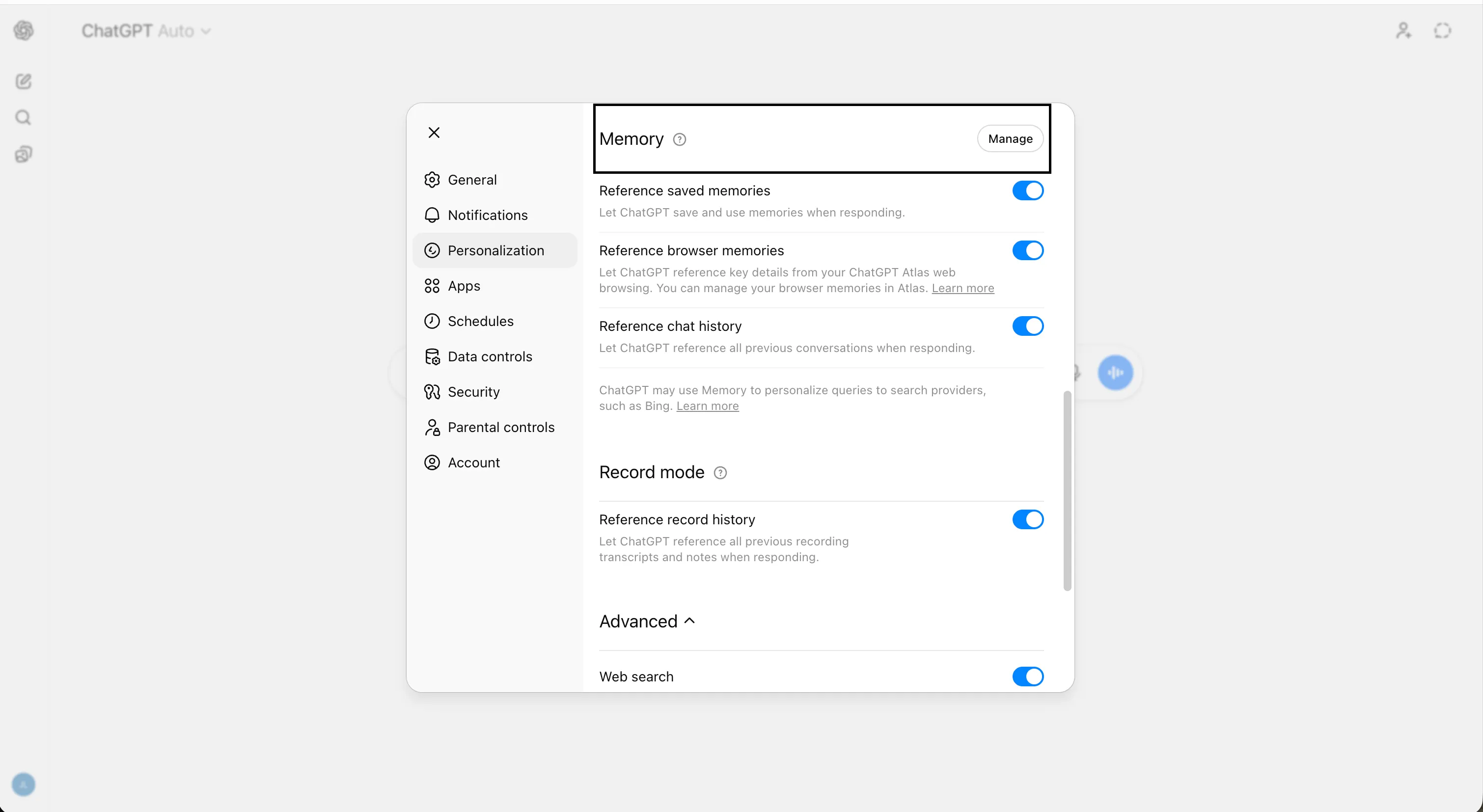
Этот экспорт памяти — переносимый контекст, который поможет вам быстрее освоиться на новой платформе. Документация OpenAI подтверждает, что сохраненные воспоминания хранятся отдельно от истории чатов, поэтому удаление чатов не удаляет их. Шаг 4: Удалите все свои воспоминания
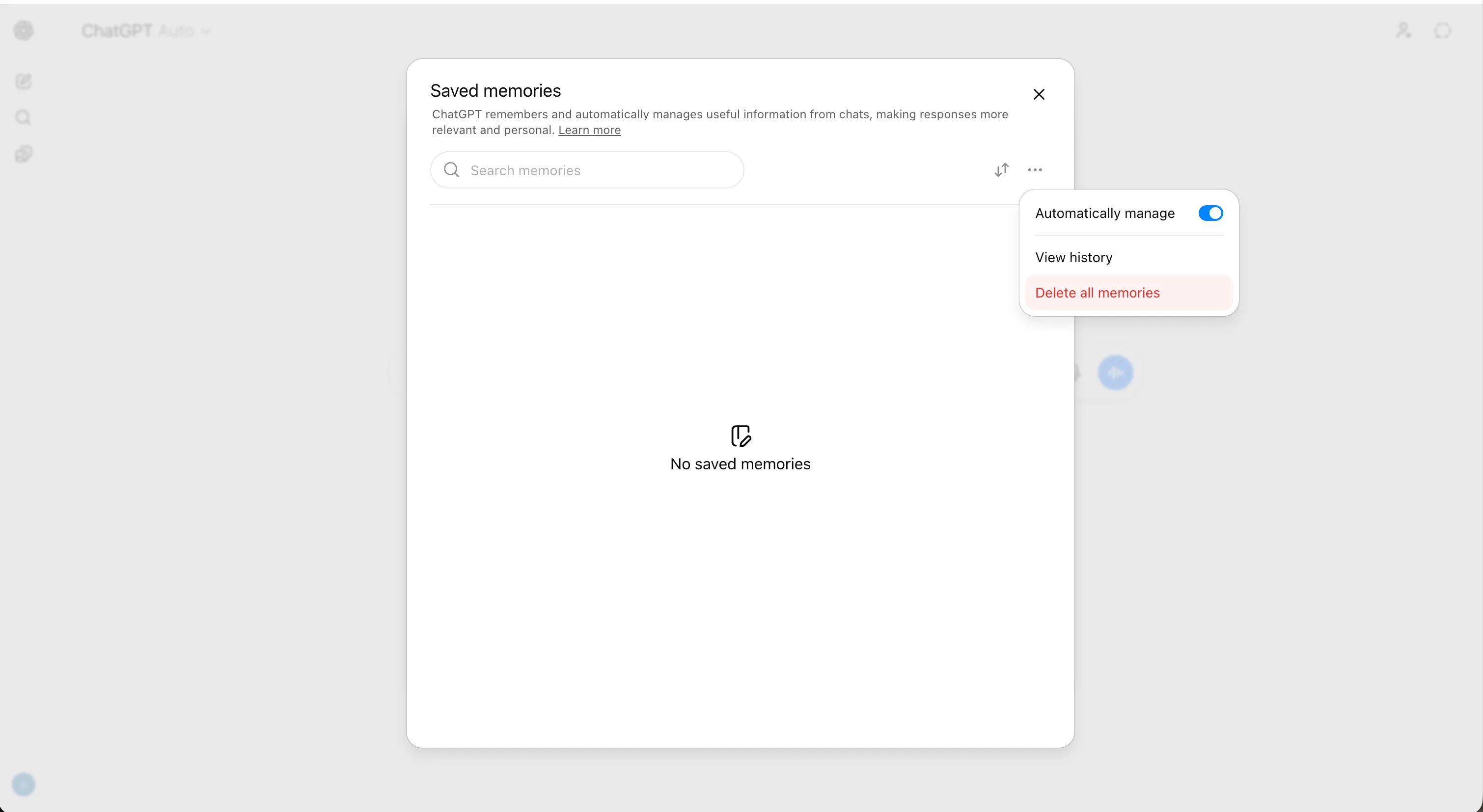
После сохранения копии полностью очистите память. В том же разделе Управление памятью можно удалить отдельные записи, нажав на значок корзины рядом с каждой, или полностью очистить все, нажав кнопку “Удалить все”.
OpenAI заявляет, что может хранить журнал удаленных сохраненных воспоминаний до 30 дней для целей безопасности и отладки, но удаление мгновенно исключает их из будущих разговоров. Также можно отключить оба режима памяти. Для этого перейдите в Настройки → Персонализация → Память и выключите оба варианта: “Использовать сохраненные воспоминания” и “Использовать историю чатов”. Это предотвратит применение остаточного контекста в будущих диалогах. Важно знать: удаление чата не удаляет созданные во время него воспоминания. Их нужно удалять отдельно. Сделайте оба шага. Шаг 5: Удалите все свои разговоры
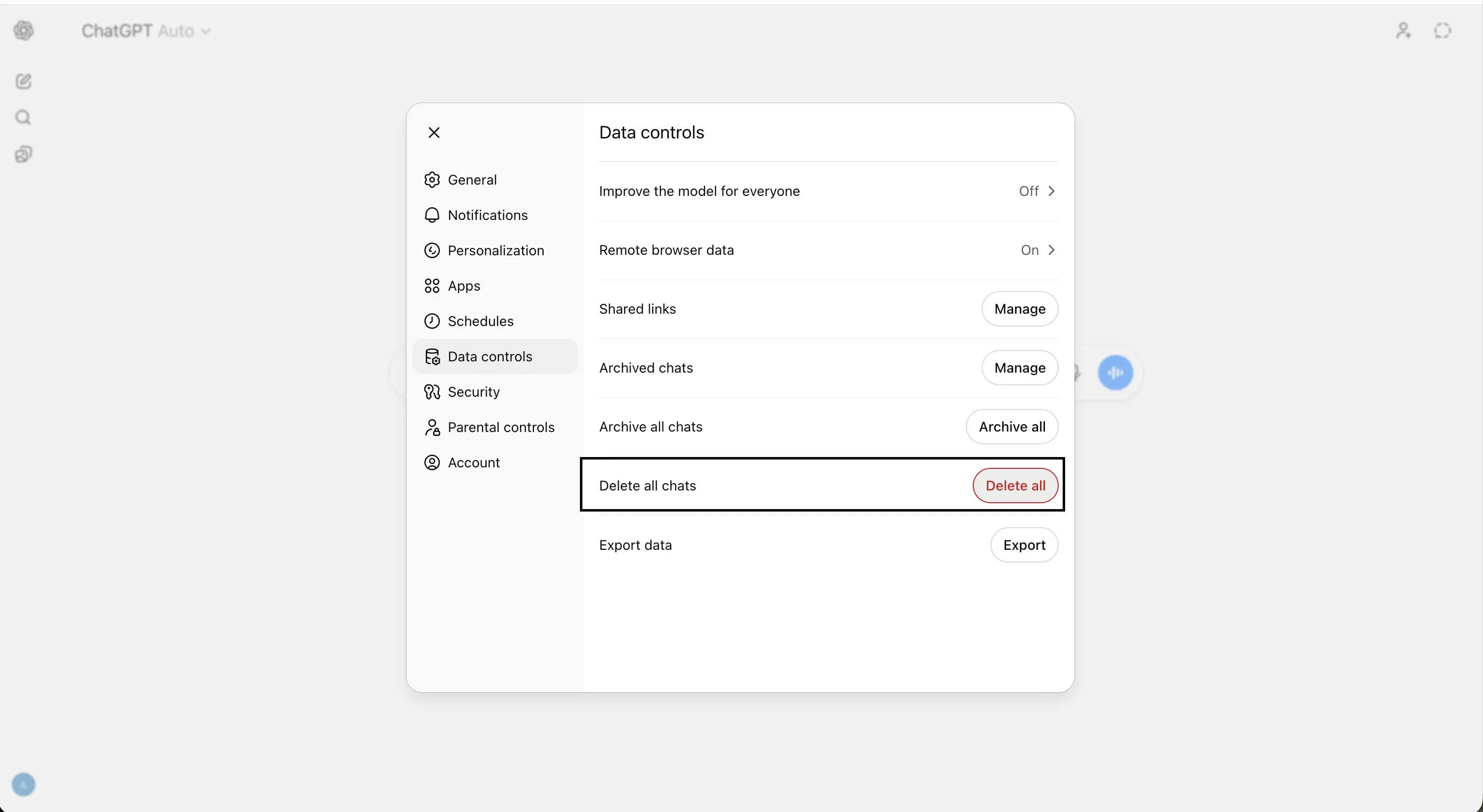
Когда память очищена, а ваши разговоры уже сохранены на вашем устройстве, удалите саму историю разговоров. Самый быстрый способ на десктопе: кликните по иконке профиля, перейдите в Настройки, затем Управление данными, найдите “Удалить все чаты” и подтвердите.
Все разговоры в боковой панели исчезнут мгновенно. OpenAI планирует окончательно удалять удаленные чаты из своих систем в течение 30 дней, за исключением случаев, связанных с законом или безопасностью. На мобильных устройствах (iOS и Android) путь тот же: иконка профиля → Управление данными → Удалить все чаты.
Несколько моментов: не нажимайте “архивировать все чаты”. Вам нужно удалить их с серверов OpenAI. Архивированные чаты хранятся так же, как и неархивированные — архивирование только убирает их из боковой панели, но не удаляет из серверов.
Если вы что-то архивировали, разархивируйте и удалите. Также, если вы делились ссылками на разговоры, удаление оригинала делает ссылку недействительной — но если кто-то уже импортировал ваш чат в свою историю, его копия останется. Управляйте своими общими ссылками в разделе Управление данными.
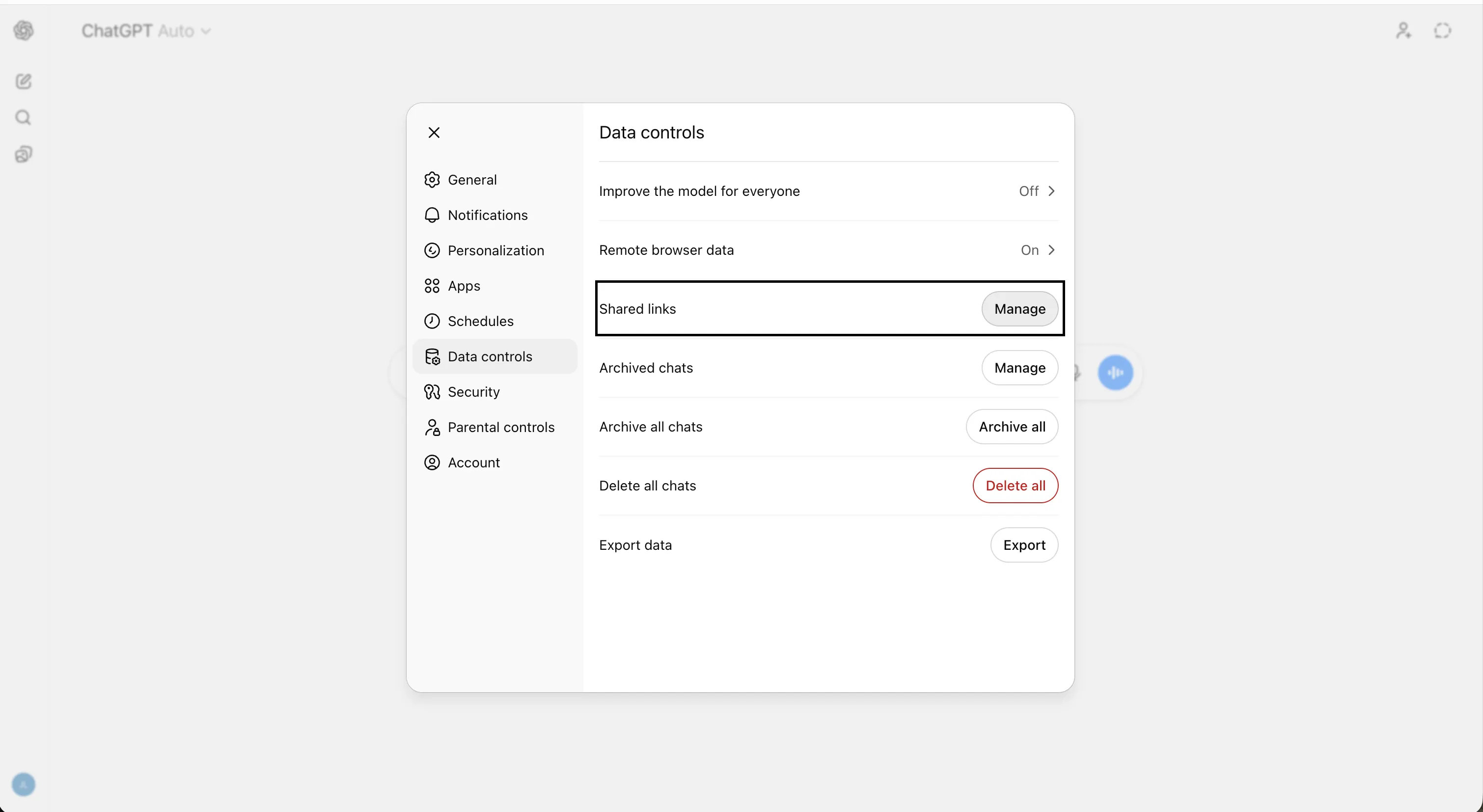
Чтобы их удалить, просто нажмите “Управлять” и кликните по значку корзины рядом с каждым разговором. Общие ссылки — это реальный канал утечки данных, который большинство пользователей игнорируют. Шаг 6: Отзовите разрешения подключенных приложений Многие пользователи связали ChatGPT с внешними сервисами: Google Drive, Gmail, Google Calendar, Slack и другими. Пока эти соединения активны, ChatGPT может читать и обрабатывать данные из этих приложений для генерации ответов. Эти данные сохраняются в разговорах и удаляются только при удалении самих разговоров. Если вы уже удалили чаты, связанные данные приложений тоже исчезли. Но если вы подключили приложения и не использовали их или использовали в еще не удаленных разговорах, эти соединения могут продолжать тянуть данные. Перейдите в Настройки → Приложения и проверьте, что вы авторизовали или включили. Отзовите все интеграции, которые больше не нужны. Затем удалите оставшиеся разговоры, в которых есть эти интеграции.
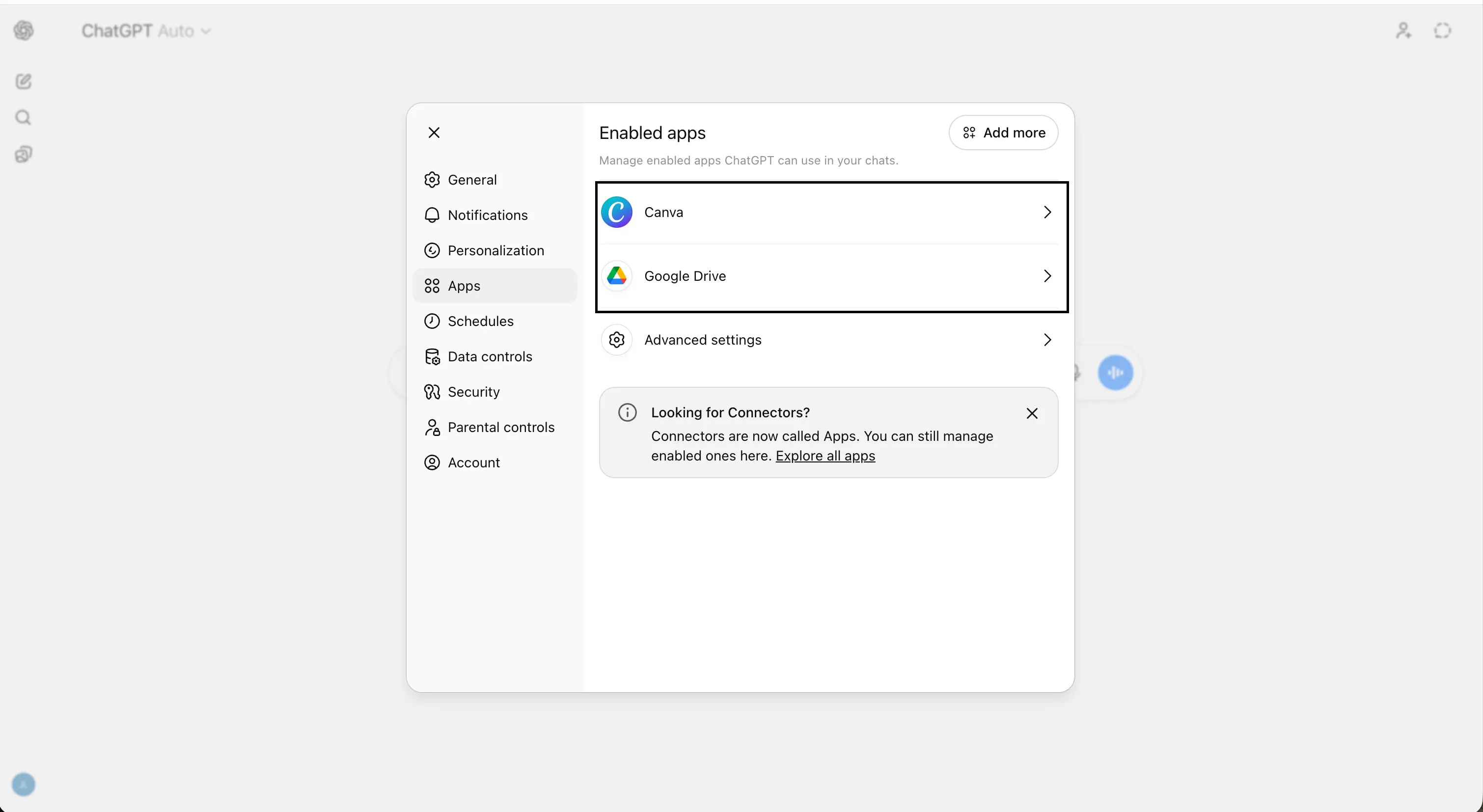
Это особенно важно для тех, кто дал ChatGPT доступ к Gmail или Drive. Эти соединения потенциально могли раскрыть входящие письма, документы и данные календаря системам OpenAI, выходя за рамки обычного использования чата. Шаг 7: Правильно отмените подписку, включая в магазинах приложений Здесь большинство пользователей совершают дорогостоящую ошибку. Если вы подписались на ChatGPT Plus напрямую через сайт, отмена через OpenAI прекращает оплату. Но если вы подписались через App Store или Google Play, удаление аккаунта OpenAI не отменяет подписку на мобильное приложение. В документации OpenAI прямо указано: чтобы остановить будущие списания, нужно отменить подписку в магазине отдельно.
На iOS: перейдите в Настройки → ваш Apple ID → Подписки → найдите ChatGPT → Отменить подписку. На Android: откройте Play Store → нажмите на профиль → Платежи и подписки → Подписки → ChatGPT → Отменить. Для спокойствия лучше сделать это перед удалением аккаунта. Шаг 8: Подайте запрос на удаление данных через портал конфиденциальности Удаление аккаунта запускает 30-дневный процесс удаления данных, но подача официального запроса через портал конфиденциальности OpenAI создает отдельную документальную запись. В рамках GDPR, CCPA и других законов о конфиденциальности у вас есть явное право потребовать удаление данных, а официальный запрос обязывает OpenAI ответить письменно и подтвердить выполнение. Это важно, если вы в ЕС или в юрисдикциях с правами на данные, например, в Калифорнии. Перейдите на privacy.openai.com, нажмите “Создать запрос на конфиденциальность” и выберите “Удалить мой аккаунт ChatGPT”. Следуйте инструкциям. Это отдельная процедура от удаления аккаунта через интерфейс ChatGPT, и рекомендуется делать обе. Подача запроса — ваш официальный документ о том, что вы воспользовались правом на удаление, что может понадобиться, если ваши данные вдруг появятся где-то, где не должны. Шаг 9: Удалите свой аккаунт Когда все сохранено, очищено и подписка отменена, можно выполнить последний шаг перед нажатием кнопки “Выйти” в QuitGPT. В ChatGPT перейдите в раздел Безопасность и выйдите из всех устройств, кроме текущего. Затем перейдите в Управление данными, найдите “Удалить аккаунт” и нажмите. Вас попросят повторно ввести email и написать “DELETE” для подтверждения.
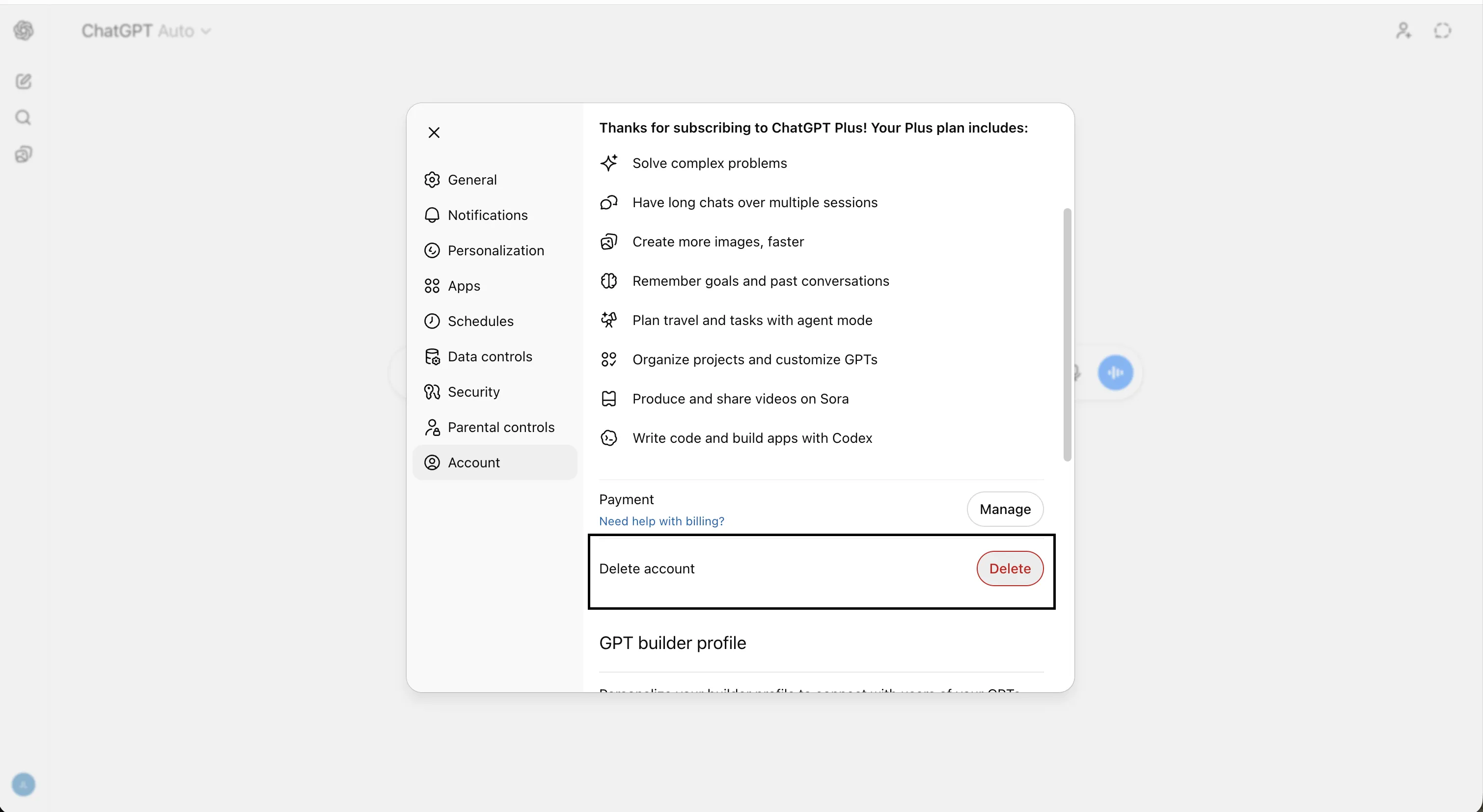
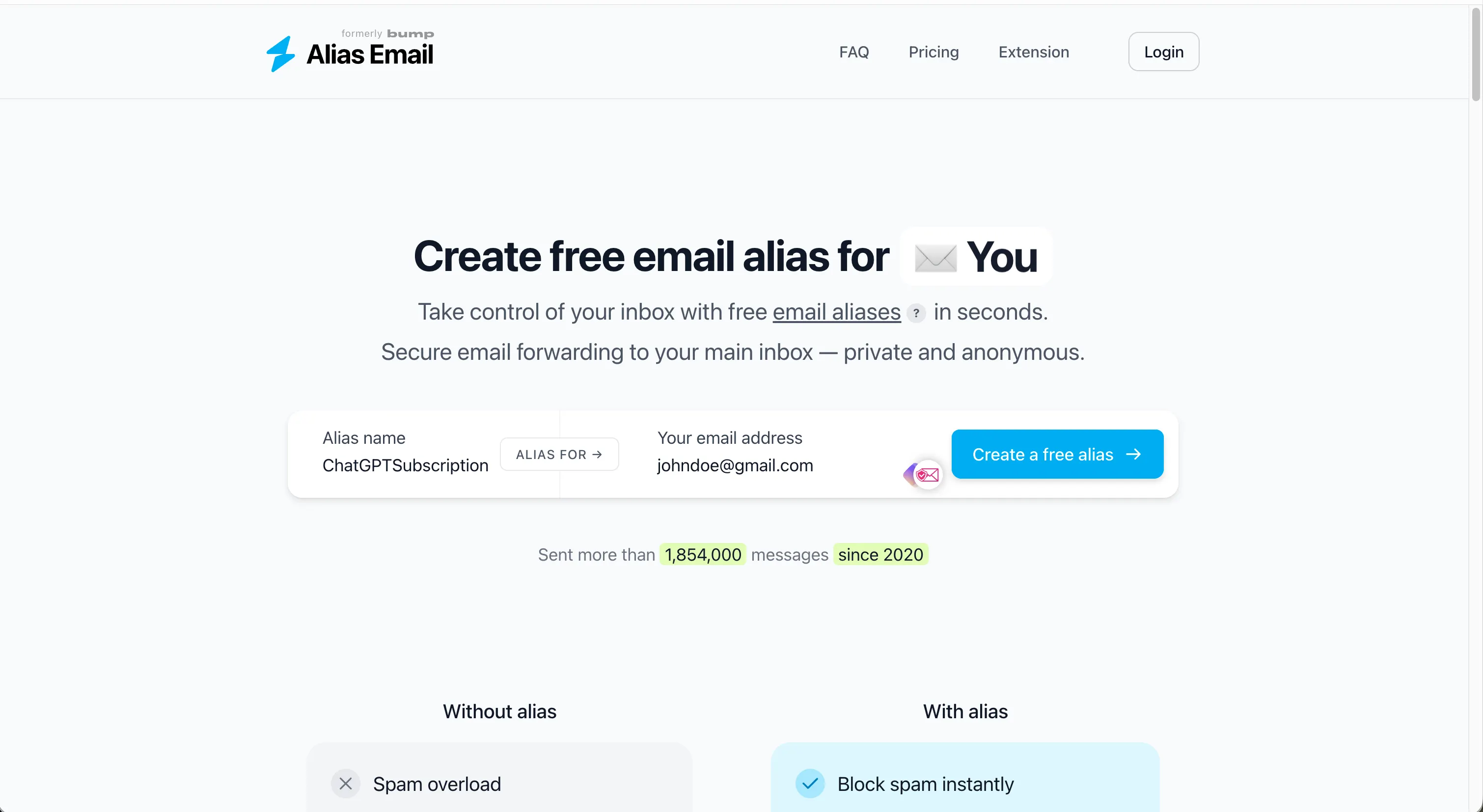
OpenAI требует, чтобы вы вошли в систему за последние 10 минут, чтобы получить доступ к этой опции. Если сессия истекла, сначала нужно снова войти. После этого подтвердите удаление. Вы будете сразу же выведены из системы. Удаление данных с серверов OpenAI занимает до 30 дней, возможны продления по юридическим причинам. Есть один постоянный эффект: вы не сможете создать новый аккаунт OpenAI с этим же email в течение как минимум 30 дней после удаления. Если захотите вернуться или получить API-доступ для разработки, потребуется новый email. Планируйте заранее. Кстати, совет по email: используйте алиасы как можно больше. Алиас — это посреднический сервис, создающий email, не связанный с вашим профилем, но перенаправляющий все письма на ваш обычный адрес. Это помогает избежать профилирования и продажи данных брокерам. Можно снова зарегистрироваться с алиасом и настроить его так, чтобы он пересылал письма OpenAI на ваш основной email. OpenAI увидит только алиас, а вы будете получать все в обычной почте (например, johndoe@gmail.com). Один из хороших сервисов — Proton’s Simplelogin, но есть и другие, например Addy.io или Alias.email.
Куда идти дальше Большинство сейчас уходит из ChatGPT в поддержку Claude. Как мы уже говорили, миграция сейчас больше по принципу, чем из-за конфиденциальности: отказ Anthropic использовать свои модели для массового наблюдения или автономного оружия стал триггером, а не существенной разницей в сборе данных. Anthropic запустила инструмент импорта памяти специально для облегчения перехода.
Память теперь доступна в бесплатном плане.
Мы также упростили импорт сохраненных воспоминаний в Claude.
Вы можете экспортировать их в любое время. pic.twitter.com/6994lxNjo2
— Claude (@claudeai) 2 марта 2026 г.
Но если для вас важна именно конфиденциальность данных — то есть минимизация сбора данных, избегание обучения на ваших вводах по умолчанию или обработка на устройстве — то вариантов больше, чем Claude. Руководство Decrypt по ИИ-инструментам, уважающим приватность, охватывает весь спектр альтернатив: от моделей с настройкой по умолчанию на приватность до локальных решений, которые никогда не отправляют ваши данные куда-либо. Переход из ChatGPT — это просто. А выбор платформы — более сложный, но интересный путь, когда вы увидите все доступные варианты.