


1. Veuillez enregistrer un compte Gate sur l'application Gate ou sur le site web officiel et compléter la vérification KYB.
Ce compte sera également utilisé pour les dépôts et les retraits de fonds des marchands.
2. Utilisez le Gate UID obtenu à l’étape 1 pour vous inscrire au Tableau de bord du marchand ici: https://www.gate.com/pay-merchant.
Remplissez toutes les informations demandées pour terminer l'enregistrement.
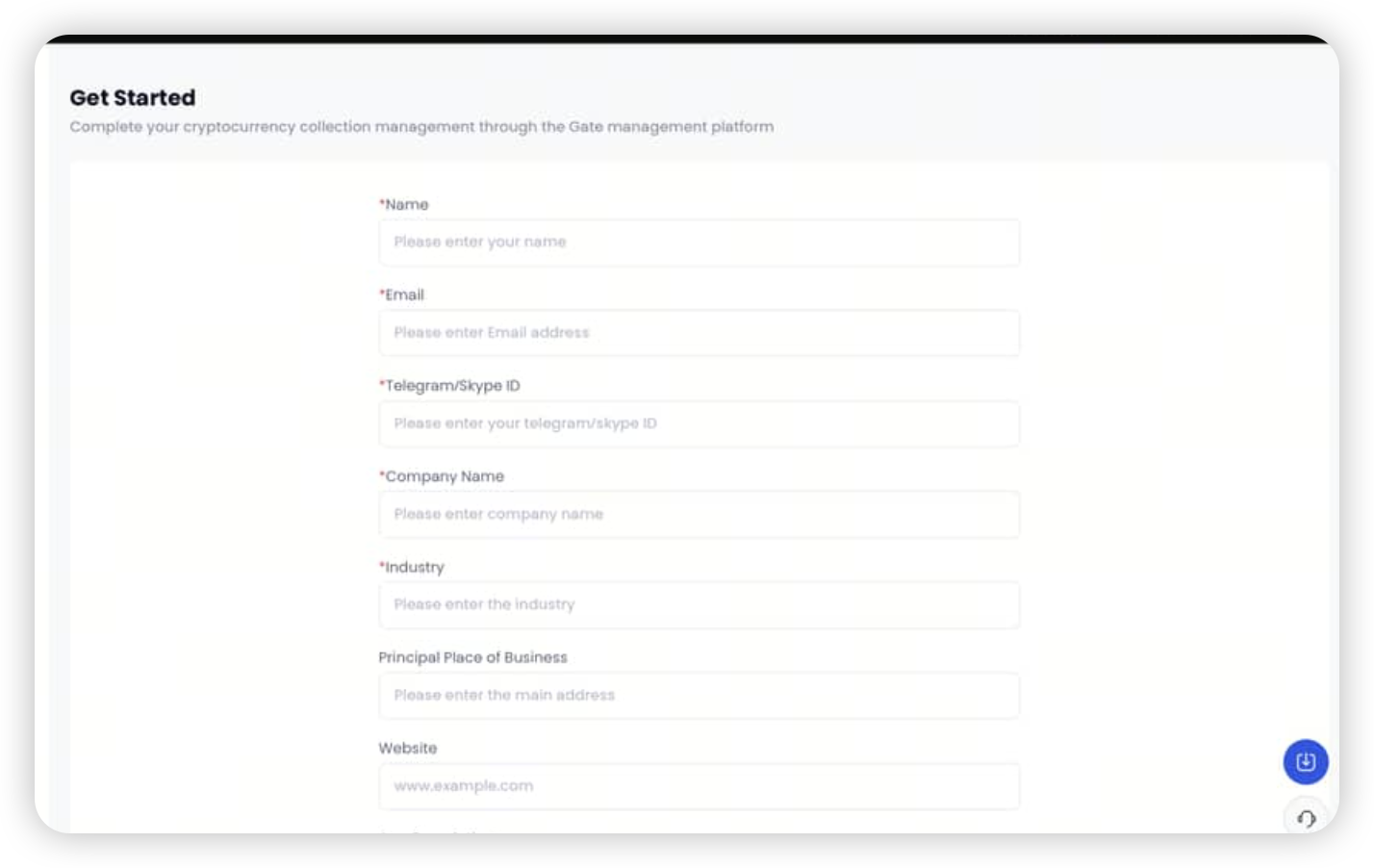
3. Générer des clés et des identifiants clients:
(Vous devez générer : Clé d'autorisation et ID1 du client, Clé de paiement et ID2 du client).
Dans le système marchand, accédez à [Centre des développeurs] → [Configuration de l’application], sélectionnez Gate Life App Configuration / Configuration de l’application de paiement, puis cliquez sur [Créer maintenant].
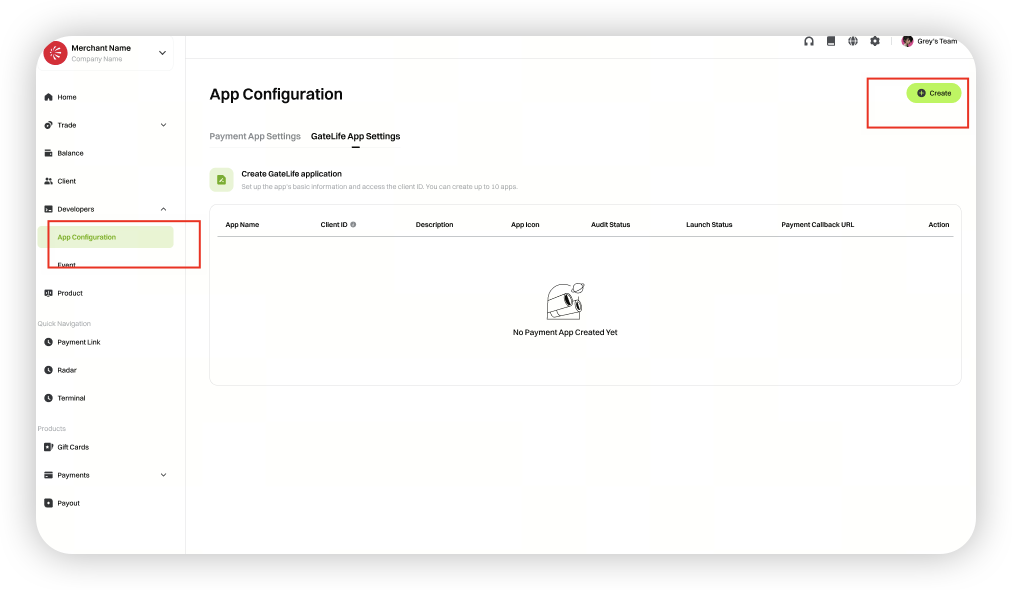
**Cliquez sur [Générer une clé d'autorisation].
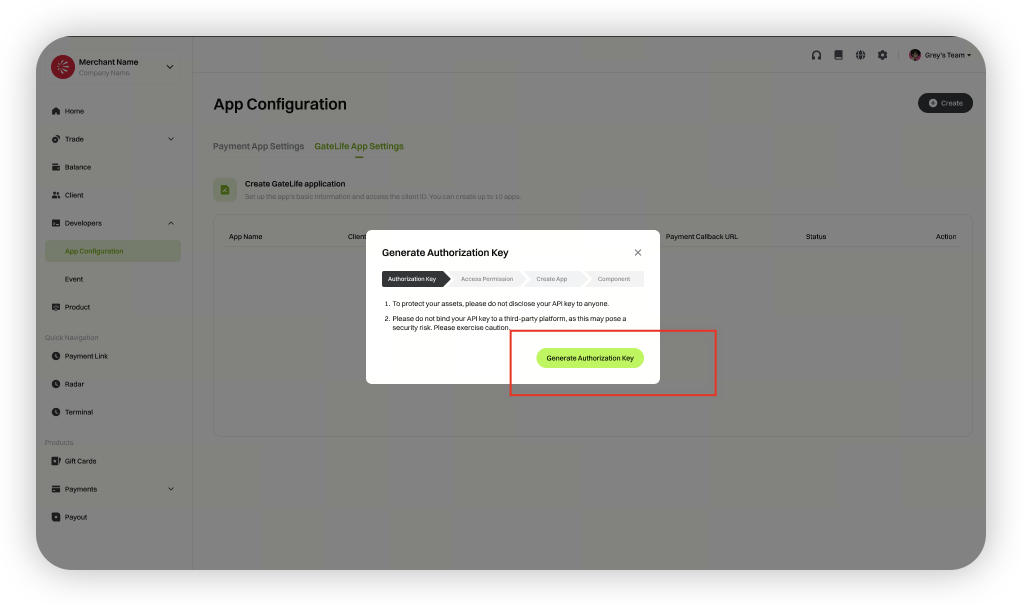
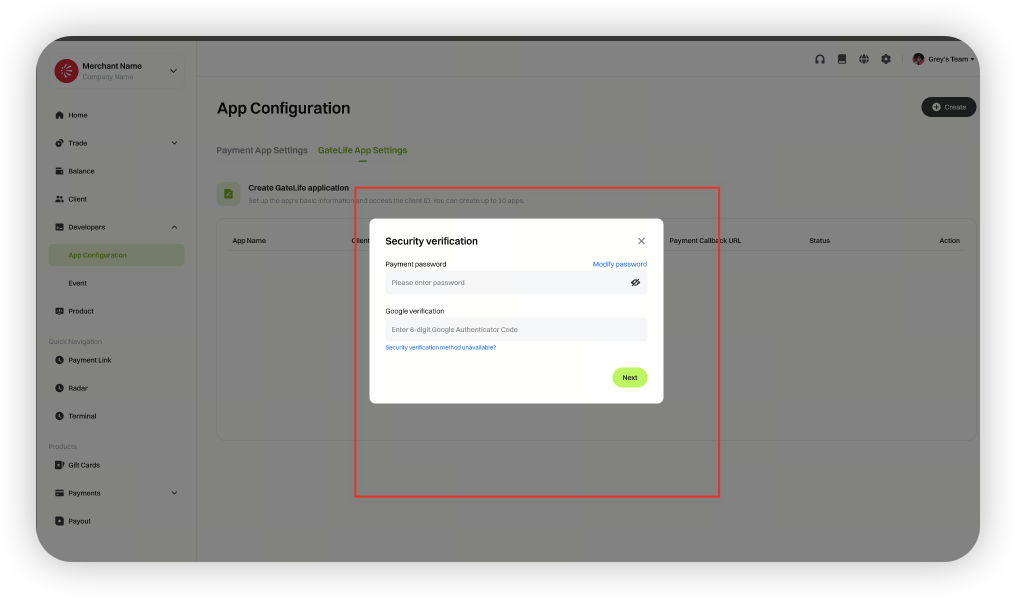
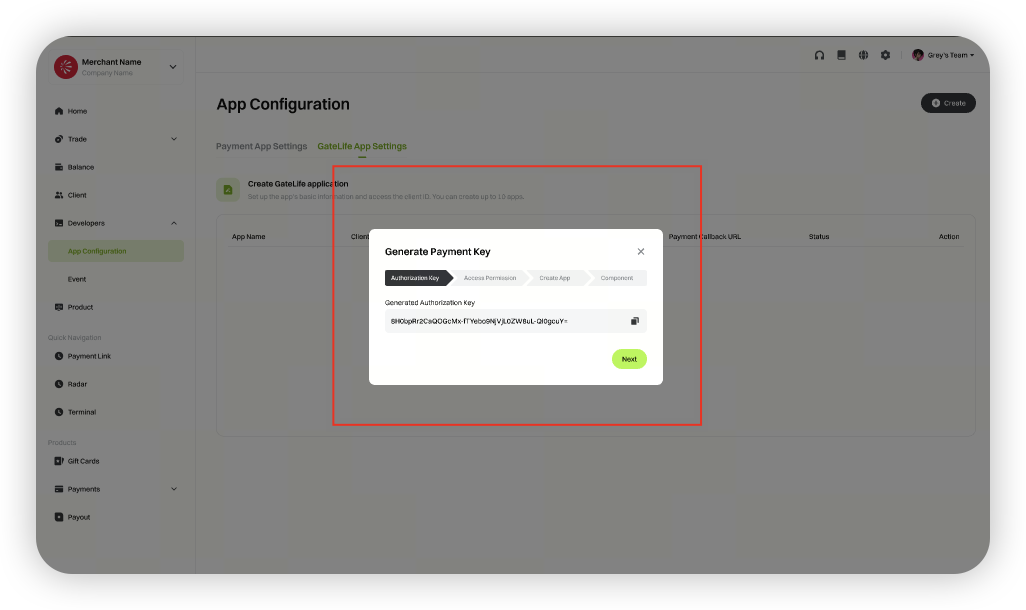
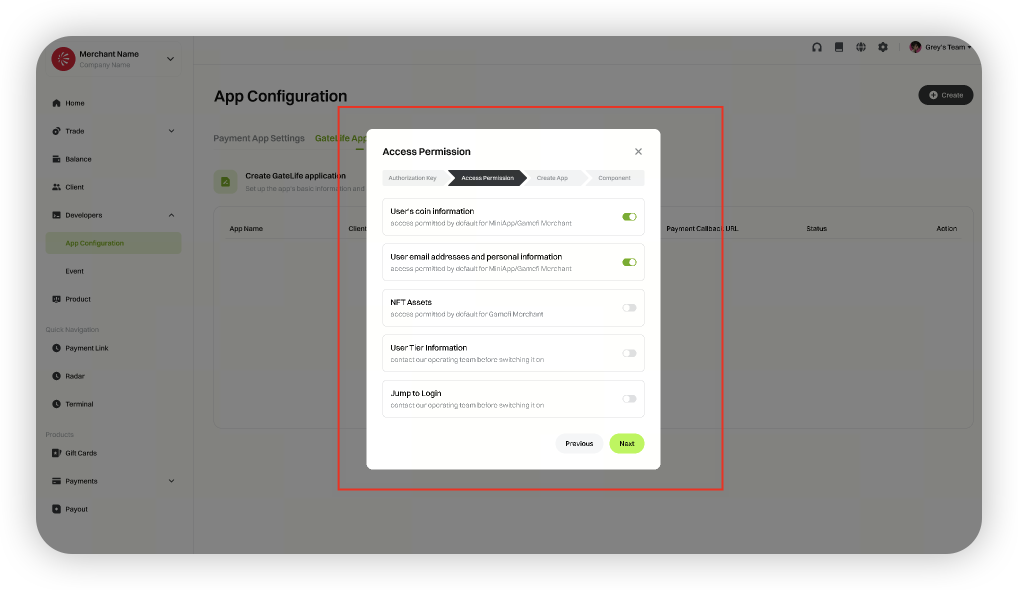
**Remplissez les informations pour créer la demande.
> Les détails que vous soumettez seront affichés sur la page d'accueil.
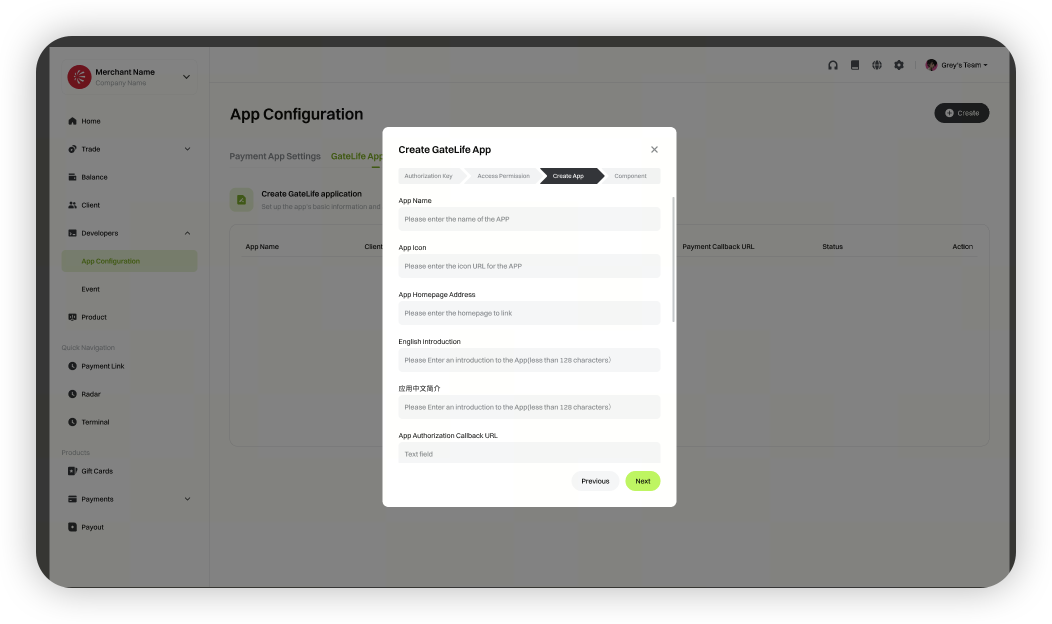
**Remarque : lorsque vous vous inscrivez en tant que marchand, ajoutez l'UID de votre développeur à la liste blanche. Cela permet de tester l'autorisation de connexion dans l'environnement de production.
> Format de l'UID de la liste blanche (séparé par des virgules, sans espaces) : UID1, UID2, UID3,...
Après avoir ajouté les UID à la liste blanche, vous pouvez utiliser un compte UID de la liste blanche pour vous connecter à l'application Gate. Vous verrez votre mini-programme marchand dans la liste des applications de Pay App. Vous pouvez procéder au test d'autorisation.
4. Intégration de la connexion par autorisation: Veuillez vous référer à la documentation de l'API pour l'intégration et le test de la connexion par autorisation (en utilisant la clé d'autorisation et l'ID1 du client):
https://www.gate.com/docs/miniapp/manual/en/
5. Intégration des fonctions de paiement: Veuillez vous référer à la documentation de l'API pour l'intégration et le test des paiements (à l'aide de la clé de paiement et de l'ID2 du client): https://www.gate.com/docs/miniapp/manual/en/
**6. Après avoir terminé l’intégration des paiements, supprimez l’application associée au client_id2 de test. Déployez sur votre propre serveur le code correspondant au client_id1 — qui a validé tous les tests requis — en remplaçant client_id2 par client_id1. Soumettez ensuite votre application pour mise en ligne depuis le tableau de bord du marchand. Toutes les opérations d’autorisation et de paiement ultérieures utiliseront client_id1.
Clause de non-responsabilité
Le contenu présenté ici est fourni à titre informatif et éducatif uniquement et ne constitue en aucun cas un conseil financier, d'investissement, de trading ou juridique, ni une offre ou une sollicitation d'achat ou de vente de tout actif numérique. Gate ne donne aucune garantie expresse ou implicite quant à l'exactitude, l'exhaustivité ou l'actualité des informations contenues dans ce Les fonctions des produits, les interfaces, les règles et les structures tarifaires peuvent être modifiées ou ajustées à tout moment. Veuillez vous référer aux dernières annonces ainsi qu'aux informations affichées sur la plateforme Gate pour obtenir les détails les plus précis.
Les investissements en actifs numériques comportent des risques importants, et les prix peuvent connaître d'importantes fluctuations. Vous pouvez perdre la totalité de votre investissement. Veillez à prendre vos décisions avec prudence, en fonction de votre situation financière et de votre tolérance au risque, après avoir pleinement compris les risques associés. Si nécessaire, il est recommandé de consulter un conseiller financier ou juridique indépendant.
Pour plus d'informations sur les risques potentiels, veuillez consulter la déclaration des risques et les conditions d'utilisation de Gate.
