


適用範囲
対象:Gate Web
準備:GateClaw(Blue Lobster)にログインしていることを確認してください
所要時間:約5分
目的
このガイドでは、Gate Web上でGateClaw(Blue Lobster)のスキルを閲覧・インストール・利用する方法を解説します。
手順
ステップ1:スキルの閲覧
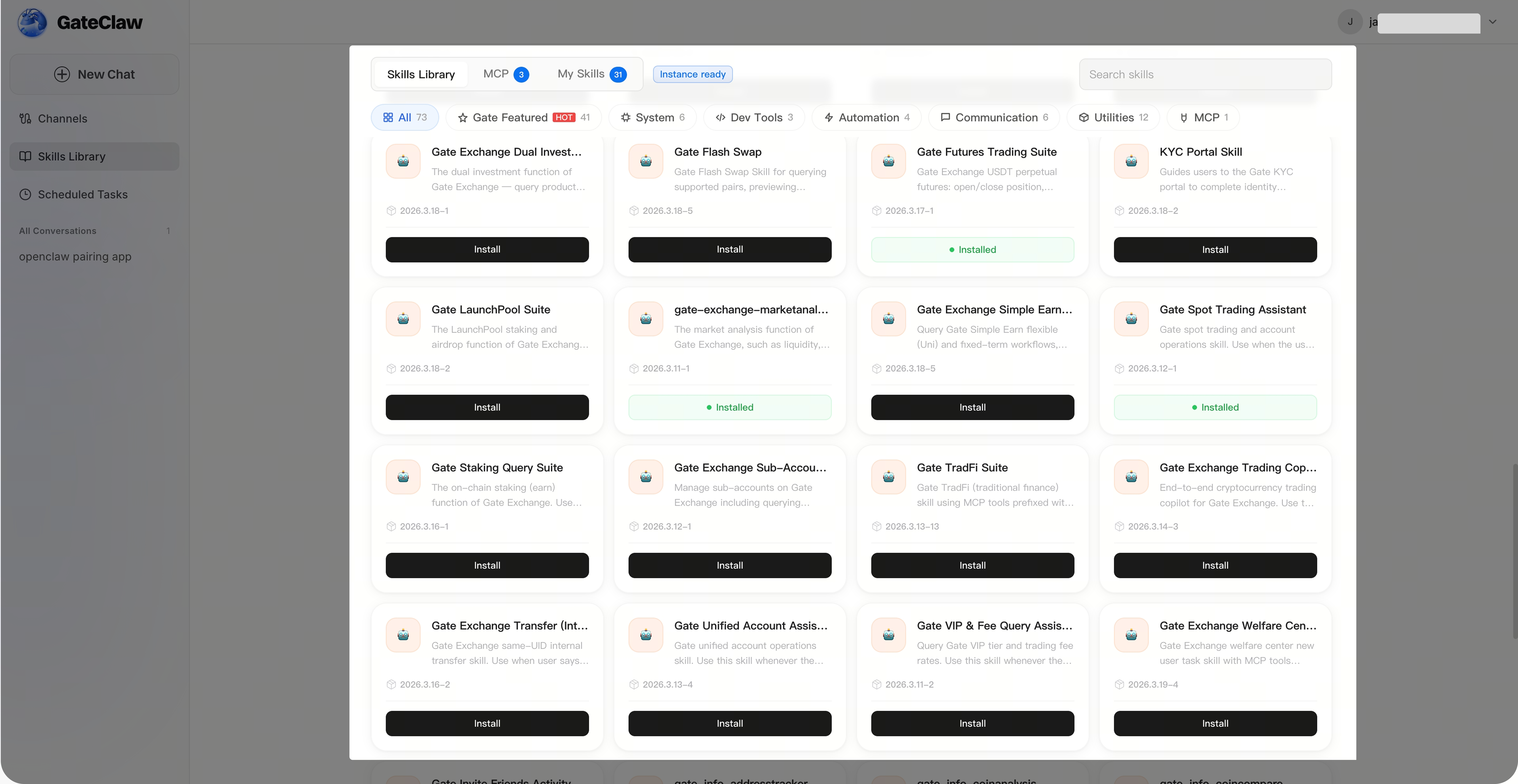
[GateClaw]ページで[スキルライブラリ]をクリックします。インターフェースにはデフォルトでスキルライブラリ内の全スキル一覧が表示され、すべてのスキルのインストール状況を確認できます。
ステップ2:スキルの検索
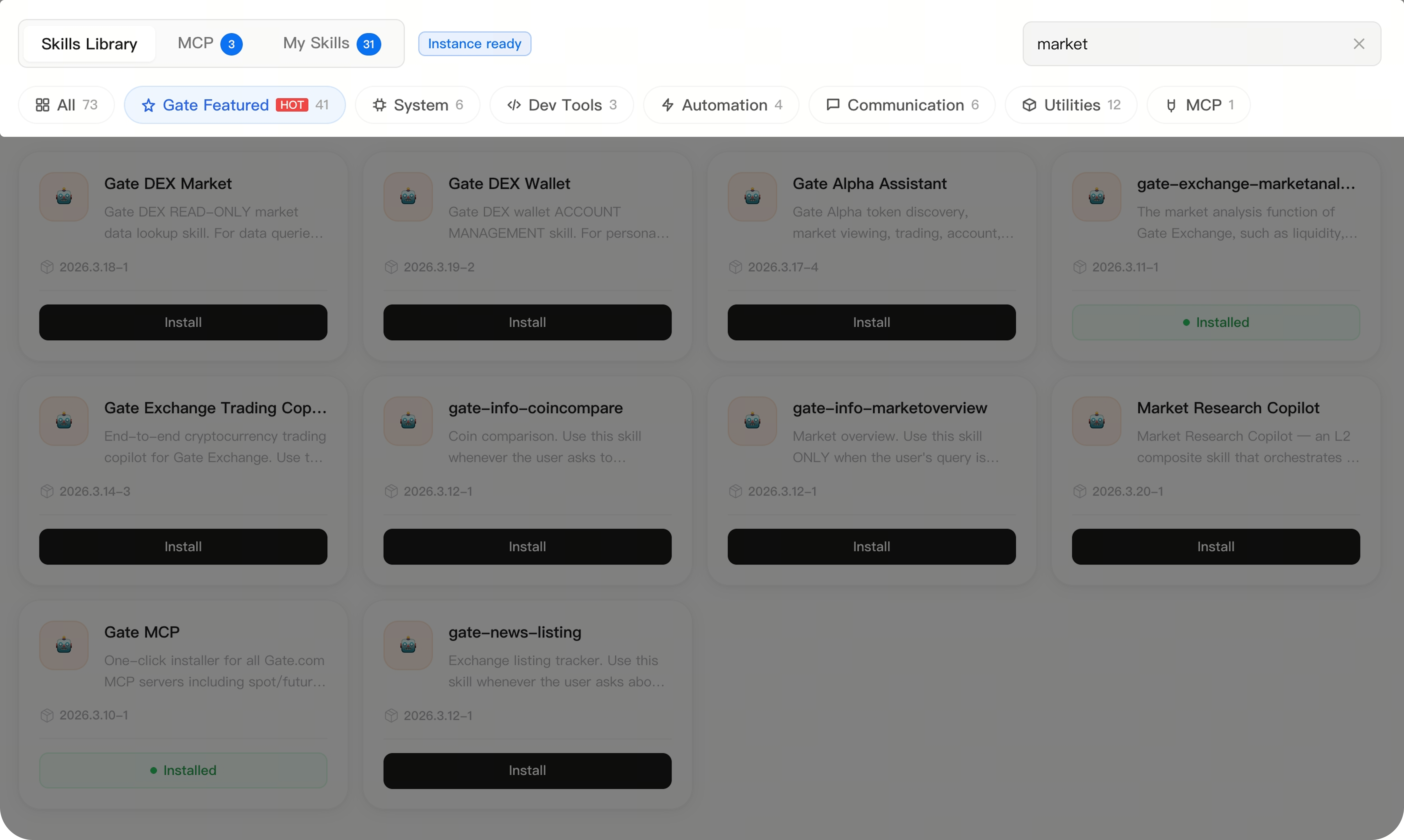
[GateClaw] - [スキルライブラリ]ページで、フィルターやスキル名検索を使って目的のスキルを探すことができます。
ステップ3:スキルのインストール
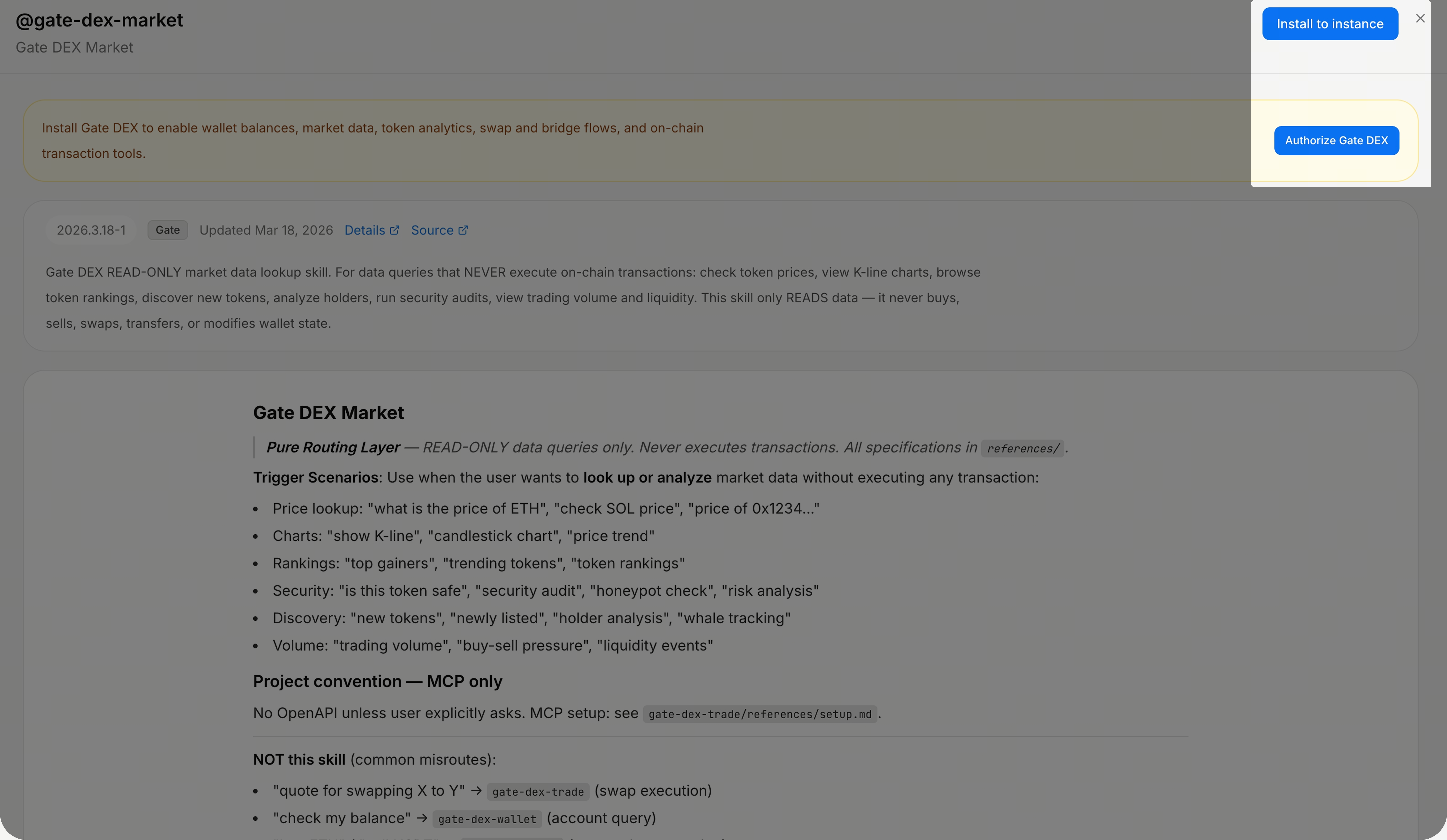
該当するスキルカードをクリックすると、[スキル詳細]ページが表示されます。スキルの詳細を確認し、右上の[インストール]ボタンをクリックしてください(スキルによっては認証が必要な場合があります。その際は先に認証を行ってください)。システムが自動でスキルをインストールします。
ステップ4:スキルの利用
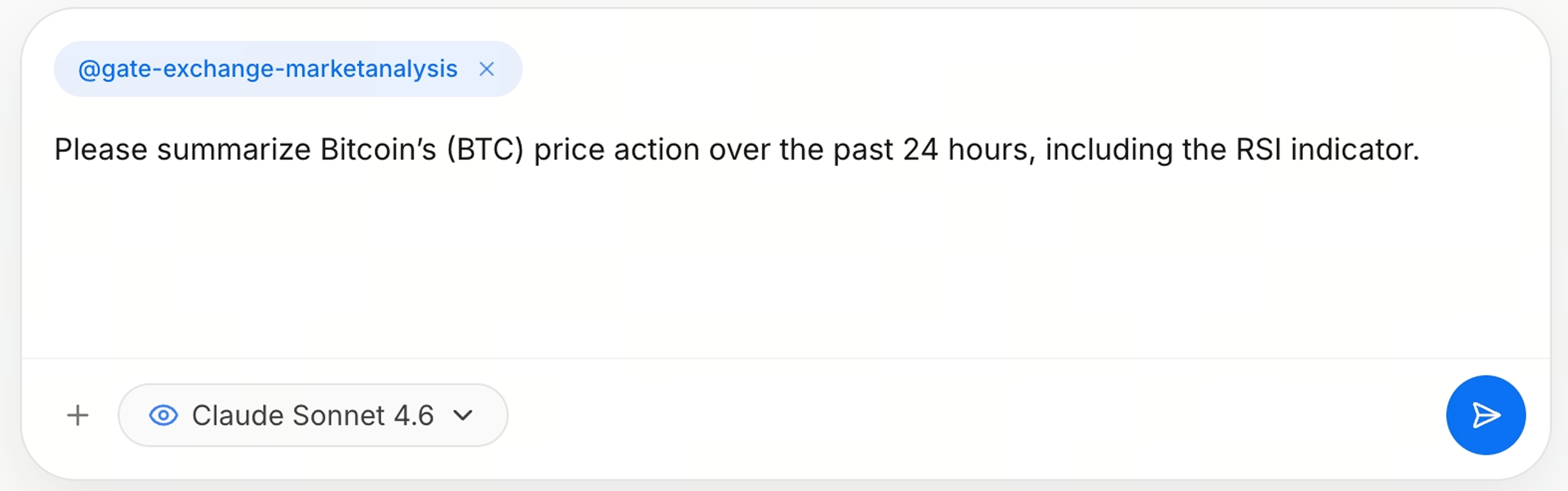
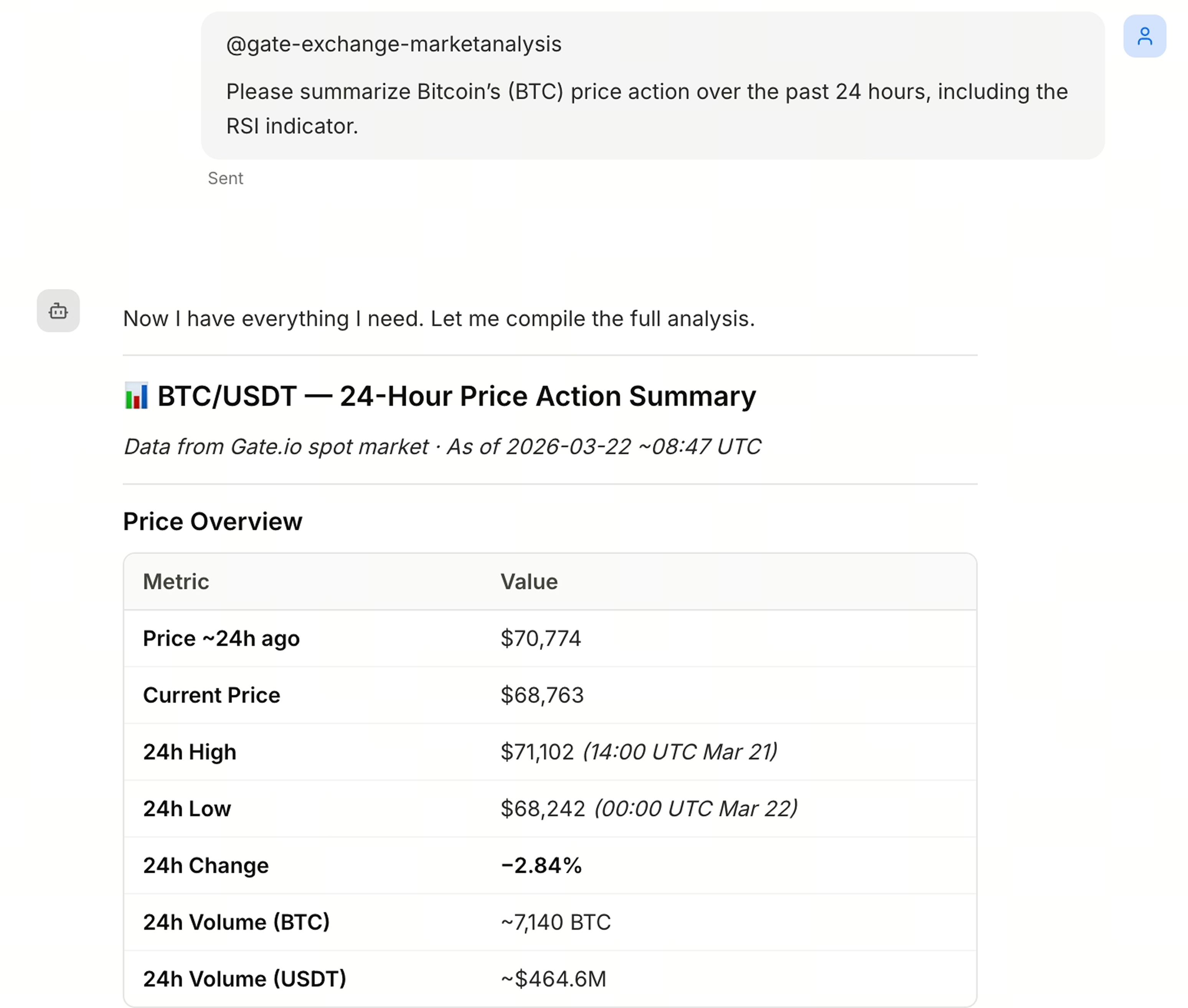
会話画面で、@必要なスキルをメンション してください(スキルを指定しなくても、GateClawが最適なスキルを自動で選択します)。その後、自然な言葉でタスク内容を入力し、送信します。
ステップ5:レスポンスの確認
GateClawが自動的に解析し、回答します。オンラインで閲覧したり、コピーしたりできます。
FAQ
Q1:手動認証が必要なスキルはどれですか?
A:機密性の高い操作や、サードパーティサービスの認証が必要な一部のスキルは、手動での認証が必要です。インストール時にシステムから案内があります。
Q2:スキルのインストールに失敗した場合は?
A:ネットワーク接続が正常かご確認ください。認証が必要なスキルの場合は、認証手続きが完了しているかご確認ください。問題が解決しない場合は、Gateカスタマーサポートまでご連絡ください。
Q3:複数のスキルを同時に利用できますか?
A:はい。会話内でスキルを指定することも、GateClawに最適なスキルを自動選択させることも可能です。
Q4:スキルの機能はどこで確認できますか?
A:スキルライブラリ内のスキルカードをクリックすると、そのスキルの詳細説明や利用ガイドを確認できます。
Q5:スキルのアンインストールは可能ですか?
A:はい。スキルライブラリからインストール済みのスキルを見つけて、アンインストールを選択できます。
免責事項
本コンテンツは参考および教育目的のみであり、金融、投資、取引、または法律に関する助言を構成するものではなく、いかなるデジタル資産の売買の申込みまたは勧誘を構成するものでもありません。Gateは、本コンテンツに含まれる情報の正確性、完全性、適時性について、明示または黙示のいかなる表明または保証も行いません。商品機能、インターフェース、ルール、手数料体系は、いつでも更新または調整される場合があります。最も正確な詳細については、最新のお知らせおよびGateプラットフォーム上に表示される実際の情報をご参照ください。
デジタル資産への投資には重大なリスクが伴い、価格は大幅に変動する可能性があります。投資額の全額を失う可能性があります。関連するリスクを十分に理解したうえで、ご自身の財務状況とリスク許容度に基づき、慎重に判断してください。必要に応じて、独立した専門の金融または法律アドバイザーへ相談することを推奨します。
想定されるリスクの詳細については、Gateのリスク開示およびユーザー契約をご参照ください。
