


Webブラウザでの配信開始方法は?
初めてライブ配信を行う場合や、複雑なソフトウェア設定を避けたい場合、Webブラウザ配信は最も簡単な方法の一つです。ダウンロード不要 — PCのブラウザを開くだけですぐに配信を開始できます。操作はシンプルでセットアップも迅速、低遅延かつ安定したパフォーマンスを提供します。
以下は準備から配信開始までをステップごとに案内する、完全な配信フローです。
- ライブ配信申請を提出
まず、ライブ配信申請を提出してください。配信デバイスとして[PC]を選択してください。システムはデフォルトで[Webから配信開始]に設定されます。 - ライブルームに入室
申請が承認された後、[ライブ録画]へ移動し、ライブ配信カバーをクリックすると直接ライブルームに入室できます。 - 配信開始およびデバイス認証
[配信開始]をクリックしてください。初回配信時には、システムがマイクへのアクセス許可を求めます。表示されたら[許可]をクリックしてください。 - 設定して配信開始
ライブ配信ページに入ったら、[マイク]をオンにしてください(内蔵マイクおよび外部マイクに対応)。[画面共有]を使用して、ブラウザウィンドウまたは画面全体を選択してください。その後、通常どおり配信およびプレゼンテーションを開始できます。 - 配信終了および例外対応
[配信終了]ボタンはライブページの右端にあります。誤操作を防ぐため、配信終了には二段階の確認が必要です。
ネットワーク問題により配信が中断された場合、新たな申請を行わなくても、10分以内であればライブルームに再入室して配信を再開できます。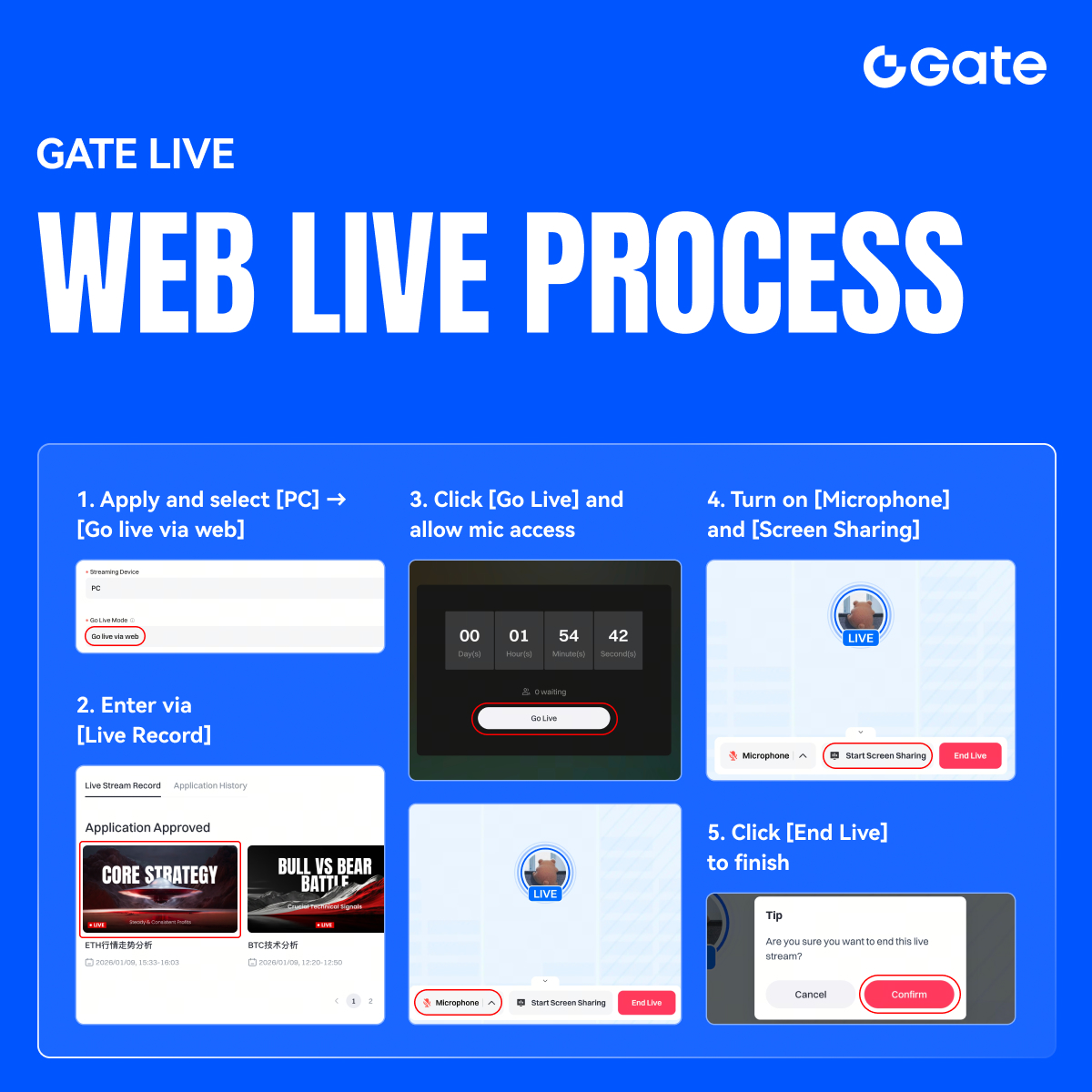
本コンテンツは参考および教育目的のみであり、金融、投資、取引、または法律に関する助言を構成するものではなく、いかなるデジタル資産の売買の申込みまたは勧誘を構成するものでもありません。Gateは、本コンテンツに含まれる情報の正確性、完全性、適時性について、明示または黙示のいかなる表明または保証も行いません。商品機能、インターフェース、ルール、手数料体系は、いつでも更新または調整される場合があります。最も正確な詳細については、最新のお知らせおよびGateプラットフォーム上に表示される実際の情報をご参照ください。
デジタル資産への投資には重大なリスクが伴い、価格は大幅に変動する可能性があります。投資額の全額を失う可能性があります。関連するリスクを十分に理解したうえで、ご自身の財務状況とリスク許容度に基づき、慎重に判断してください。必要に応じて、独立した専門の金融または法律アドバイザーへ相談することを推奨します。
想定されるリスクの詳細については、Gateのリスク開示およびユーザー契約をご参照ください。
